Как сделать фон для карточки товара с ИИ и сохранить сам товар
Пошаговая замена фона товара в Adobe Firefly: подготовка фото, промпты для трёх сцен, проверка контура, цвета и комплектации перед публикацией.
Нейросеть может сделать фон для товара, но вместе с окружением иногда меняет сам предмет: ручку кружки, оттенок упаковки или буквы на этикетке. Для карточки товара это существенная ошибка. Задача — получить новую сцену вокруг существующего предмета и проверить, что покупатель видит именно то, что получит.
Разберём учебный сценарий: зелёная кружка без надписей, один предмет в комплекте. Нужны три фона для обсуждения с командой — нейтральный, домашний и с местом под подпись. Это инструкция по окружению товара; полный процесс с текстом и характеристиками есть в статье о карточке товара с ИИ.
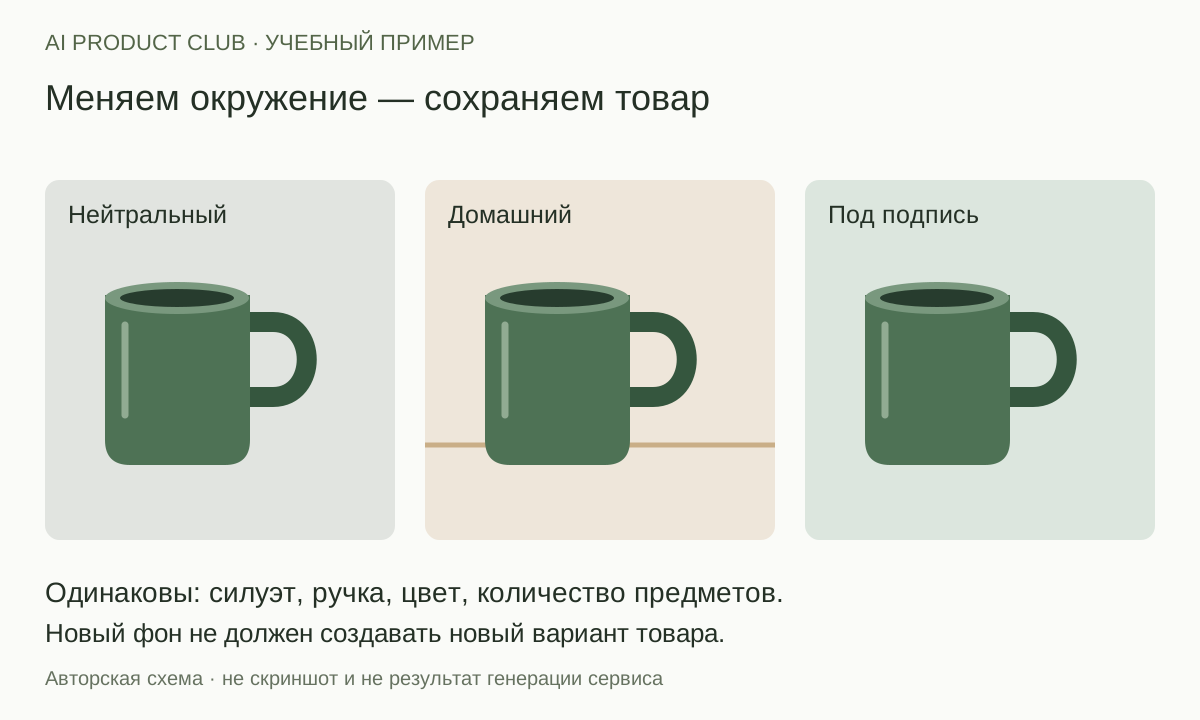
1. Задай условия для карточки
Перед генерацией запиши небольшой бриф. Он поможет выбирать результат по назначению, а не только по красоте.
| Условие | Учебный пример |
|---|---|
| Товар | Зелёная керамическая кружка, одна штука |
| Что сохраняем | Силуэт, ручку, цвет и положение предмета |
| Что меняем | Задний план и поверхность вокруг |
| Что не добавляем | Ложку, крышку, упаковку, надписи |
| Формат | Квадрат для внутреннего сравнения вариантов |
| Назначение | Дополнительное изображение товара |
Квадрат здесь выбран для упражнения. Перед публикацией сверь требования конкретной площадки и категории: допустимость художественного фона и текста на главном изображении нельзя вывести из красивого макета.
2. Подготовь исходное фото
Возьми собственную фотографию или снимок, который разрешено редактировать и публиковать. Товар должен быть резким, целиком в кадре, с хорошо различимыми границами. Отдельно сохрани оригинал — к нему нужно возвращаться при сравнении.
Вырезание фона и генерация нового окружения — разные операции. Если особенно важны надписи, фактура и геометрия, надёжнее сохранить товар отдельным слоем и создавать фон под ним. Генеративная правка выделенной области не заменяет проверку того, что произошло на границе предмета.
Для первого упражнения не выбирай прозрачное стекло, мех или полупрозрачный пластик. На таких объектах отделить фон сложнее: окружение видно через материал и влияет на края. Начни с простого непрозрачного предмета, затем проверь метод на своей категории.
3. Замени фон в Adobe Firefly
Открой Adobe Firefly. В разделе Image выбери Edit image и загрузи исходник. На панели редактирования выбери Fill и кистью выдели область фона, которую хочешь заменить. Select more и Select less позволяют уточнить выделение; размер и жёсткость кисти помогают обработать края.
Введи описание новой сцены и нажми Fill. Такой порядок описан в официальном руководстве Adobe по Generative fill. Там же указано, что расход генеративных кредитов зависит от выбранной модели. Проверь доступность функции и расход в своём аккаунте до серии вариантов.
Сначала сделай один вариант и проверь область у ручки, между ручкой и корпусом, под основанием. Если выделение захватило часть товара, исправь его и начни снова с оригинала. Не продолжай улучшать уже искажённый предмет.
4. Попробуй три промпта для фона
Первый — для нейтральной подачи. Выделенным должен быть фон, а не сама кружка.
Заполни выделенный фон светло-серой студийной стеной
и матовой нейтральной поверхностью. Мягкий рассеянный свет.
Товар остаётся на своём месте. Без новых предметов, текста,
логотипов и декоративных узоров. Не изменяй форму и цвет кружки.
Второй — для дополнительной фотографии с контекстом использования:
Спокойная домашняя сцена: светлая деревянная столешница,
размытый нейтральный фон кухни, мягкий дневной свет слева.
Никаких других предметов и людей. Кружка — единственный товар.
Не добавляй пар, напиток, ложку или упаковку.
Третий — для макета с будущей подписью:
Светлый однотонный фон с мягким переходом оттенка.
Область слева от товара оставь спокойной и свободной
для подписи, которую я добавлю отдельно. Не рисуй буквы.
Сохрани исходный товар и направление освещения.
Это задания, а не обещание точного сохранения деталей. Чтобы сравнение было полезным, меняй один параметр за раз: сначала окружение, затем свет. Текст характеристик добавляй в редакторе после выбора фона.
5. Проверь товар, прежде чем выбирать красивый фон
Открой исходник и результат рядом при увеличении. Сначала смотри на сам предмет, потом на окружение.
| Проверка | Причина вернуть вариант на доработку |
|---|---|
| Геометрия | Ручка другой формы, предмет стал выше или шире |
| Цвет | Получился другой вариант товара |
| Маркировка | Изменились буквы, цифры или логотип |
| Комплектация | Появились аксессуары, которых нет в продаже |
| Контур | Ореолы, обрезанные края, остатки старого фона |
| Опора и свет | Предмет «висит», тень противоречит освещению |
Если генерация снова меняет товар, перейди к отдельному фону и обычной композиции слоями. Сохрани исходный вырезанный предмет поверх нового окружения и проверь края. Для общего редактирования фотографий есть отдельная инструкция.
Моя рекомендация: оценивай фон только после проверки товара. Сцена, которая продаёт несуществующую комплектацию или цвет, не проходит приёмку независимо от качества картинки.
6. Подготовь файл к публикации
Скачай результат, открой его вне редактора и проверь размеры, резкость и вид в маленькой карточке. Если добавляешь подписи, используй только подтверждённые характеристики: фон не должен становиться поводом приписать товару свойства.
Сохрани исходник, выбранный вариант и промпт рядом. Для серии товаров повтори проверку на каждом объекте: удачный результат для кружки не подтверждает качество обработки прозрачной бутылки. Подготовить полный рабочий процесс от изображения до карточки можно на курсе AI Product Club.
Проверка материала: инструкция Adobe сверена 12 октября 2026 года. Схема оригинальная, учебная; генерация товарных фотографий в аккаунте Firefly не выполнялась.
Преврати ИИ-инструменты в рабочую систему
«Быстрый старт в AI»: практические воркшопы по AI-инструментам, прототипам и автоматизации. Собираем результат, который можно применить в работе.
21 практических воркшопов · записи · вопросы автору в чате
Посмотреть программу курса ↗