Как сделать презентацию в ChatGPT: от брифа до проверенного файла
Как создать презентацию в ChatGPT: учебный бриф, структура шести слайдов, промпты для PPTX и проверка чисел, вёрстки и редактируемости.
К встрече с командой нужна презентация эксперимента: что проверяем, почему сейчас и какое решение требуется. Если попросить ChatGPT просто «сделать красивую презентацию», он может заполнить пробелы убедительными, но неподтверждёнными числами. Лучше сначала согласовать логику, затем собрать файл и проверить его в редакторе.
Пройдём этот путь на шести слайдах о пилоте экспорта отчётов. Ниже есть учебные данные, два промпта, структура и контрольные числа. Программирование для упражнения не нужно.
1. Подготовь исходные данные и решение встречи
Презентация должна помогать принять одно решение. В нашем учебном случае команда решает, выделять ли две недели на пилот упрощённого экспорта. Скопируй следующий бриф в чат или сохрани обычным текстовым файлом и приложи его:
Учебный проект: сервис командных отчётов.
Аудитория презентации: руководитель продукта и команда разработки.
Решение встречи: согласовать двухнедельный пилот экспорта CSV.

Учебные наблюдения:
За одну неделю получено 40 обращений в поддержку.
12 обращений связаны с экспортом.
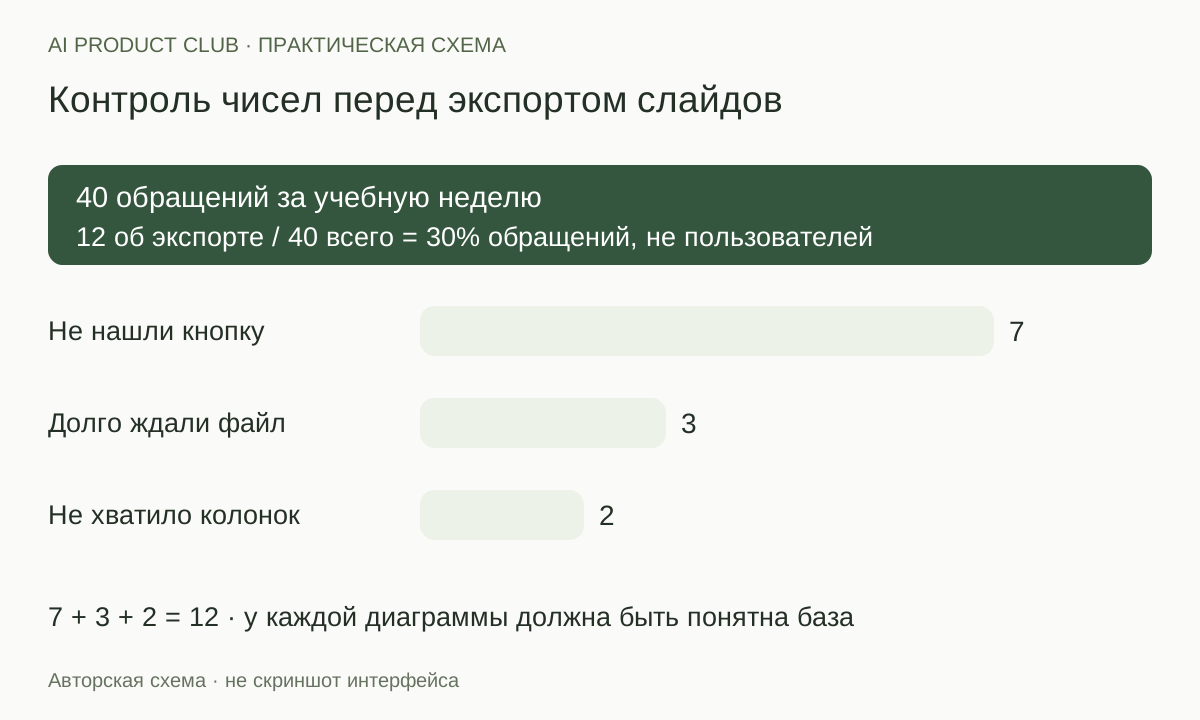
Из этих 12: 7 — не нашли кнопку, 3 — долго ждали файл,
2 — не хватило колонок. Каждое обращение учтено один раз.
Это обращения, а не уникальные пользователи.

Гипотеза: заметная кнопка и понятное описание состава файла
могут уменьшить число вопросов об экспорте.
Пилот: одна согласованная группа команд, две недели.
Размер группы и критерий успеха ещё не утверждены.
Оценка разработки и влияние на выручку неизвестны.
Не дописывай за отсутствующие исследования красивые результаты. Неизвестная оценка разработки — вопрос на встречу, а не пустое место, которое надо незаметно заполнить.
2. Выбери режим, который создаёт готовую работу
Открой ChatGPT и создай новую задачу. В актуальном официальном Quickstart для документов и презентаций указан режим Work. Выбери его, если он доступен в твоём интерфейсе, и приложи бриф. Возможности и лимиты конкретного аккаунта проверяй в самом продукте.
Если доступен только обычный чат, начни со структуры и текста слайдов. Отдельно проверь, может ли текущая сессия создать скачиваемый файл. Ответ «вот ваша презентация» без вложения не равен файлу PowerPoint. Для сравнения альтернатив смотри выбор инструмента для презентаций.
Для учебного задания не нужны подключение корпоративного диска и доступ к почте: весь контекст уже есть в брифе. Если есть утверждённый шаблон компании, его можно приложить отдельным файлом и попросить сохранить композицию и шрифты.
3. Согласуй структуру до оформления
Сначала отправь бриф и этот промпт:
Подготовь структуру презентации на 6 слайдов по учебному брифу.
Цель — согласовать пилот, а не объявить гипотезу доказанной.
Для каждого слайда верни: заголовок-вывод, главный тезис,
факт из брифа, рекомендуемый визуал, заметку докладчика.
Числа бери только из брифа. Расчёты покажи отдельно.
Не используй внешние источники и не выдумывай оценку разработки.
Пока не создавай файл: сначала согласуем логику.
Проверь, что рассказ ведёт к решению:
| Слайд | Что должен понять слушатель | Подходящий визуал |
|---|---|---|
| 1. Предложение пилота | Какое решение требуется сегодня | Короткая карточка решения |
| 2. Наблюдения поддержки | 12 из 40 обращений связаны с экспортом | Два числа с обозначением базы |
| 3. Состав этих 12 обращений | 7 / 3 / 2 по трём причинам | Горизонтальные столбцы |
| 4. Гипотеза | Что хотим изменить и почему | Путь от проблемы к изменению |
| 5. План проверки | Что делаем за две недели | Последовательность этапов |
| 6. Открытые решения | Что ещё нужно согласовать | Список вопросов команде |
Фраза «30% клиентов недовольны экспортом» неверна: 12/40 — доля обращений, а не клиентов. Исправь это до генерации файла, иначе ошибка перейдёт в заголовок, диаграмму и заметки докладчика.
4. Попроси редактируемую презентацию
Когда структура тебя устраивает, отправь второй запрос:
Создай по согласованной структуре презентацию 16:9 в формате PPTX.
Нужен реальный скачиваемый файл export-pilot.pptx.
Заголовки, основной текст и подписи должны быть редактируемыми.
На слайде 3 покажи столбцы со значениями 7, 3, 2 и подписями причин.
Укажи рядом: «Учебные данные, 12 обращений об экспорте».
Если график будет картинкой, явно сообщи об этом в ответе.

Один главный тезис на слайд. Без декоративных стоковых фотографий.
Добавь заметки докладчика и не прячь туда критичные оговорки.
Неизвестные оценки обозначь вопросами для согласования.
Проверь переполнение текста и отдай файл для скачивания.
Не проси сразу десятки вариантов оформления. Сначала получи один файл с корректной логикой. Если в ответе есть только текст или ссылка не открывает вложение, уточни, создан ли файл и где его скачать. Если создание PPTX недоступно, перенеси согласованную структуру в редактор слайдов; это запасной путь, а не успешно выполненный экспорт.
5. Открой скачанный файл и проверь шесть вещей
Открой PPTX в PowerPoint или другом используемом редакторе. Просмотр картинки в чате не показывает, сохранилась ли редактируемость и не съехали ли шрифты после открытия.
- Пересчитай слайды: их должно быть шесть, без пустых страниц.
- Сверь числа: 7 + 3 + 2 = 12; 12 / 40 = 30% обращений.
- Проверь базу каждого процента. Доли внутри 12 — другая база, чем доля внутри 40.
- Попробуй выделить и изменить заголовок. Затем проверь отдельно подписи диаграммы.
- Просмотри каждый слайд в режиме показа: текст не обрезан, оговорки читаются.
- Найди вопросы о размере группы, критерии успеха и оценке разработки. Они не должны превратиться в утверждённые решения.
Для точечной правки используй адресный запрос:
Исправь только слайд 2: формулировку «30% пользователей»
замени на «30% обращений за учебную неделю».
Проверь, что эта ошибка не повторяется в заметках и на других слайдах.
Остальные числа и структуру сохрани. Верни обновлённый PPTX.
После повторного скачивания ещё раз проверь изменённые места. Имя нового файла и обновлённый текст помогут не отправить предыдущую версию.
6. Подготовь версию для встречи
Сохрани редактируемый оригинал. Если для просмотра нужен PDF, экспортируй его из своего редактора и проверь страницы: такой файл удобен для чтения, но не заменяет PPTX для дальнейшей работы.
Перед отправкой прочти только заголовки. Из них должно быть понятно, какое наблюдение привело к гипотезе, что проверяет пилот и какое решение требуется. Если без длинного устного объяснения история распадается, вернись к структуре, а не к цветам.
Моя рекомендация: принимай презентацию в два этапа: сначала факты и решение, затем файл и оформление. Самая дорогая ошибка здесь — красиво показать вывод, которого нет в исходных данных.
Проверка материала: режим работы сверен с официальной документацией; арифметика и учебный сценарий проверены. Генерация PPTX в пользовательском аккаунте и совместимость конкретного результата с редакторами не тестировались. Для системной работы с ИИ — курс по ИИ-агентам.
Собери своего ИИ-агента и проверь результат
«AI Agents: от vibe coding к AI-команде»: desktop agents, MCP, skills, evals и harness. Отдельные воркшопы — от подключения инструментов до контроля качества.
7 практических воркшопов · записи · вопросы автору в чате
Посмотреть программу курса ↗