Задачи ChatGPT по расписанию: еженедельная проверка пилота
Как настроить повторяющуюся задачу ChatGPT: учебный запрос, часовой пояс, проверка первого запуска и остановка ненужного расписания.
Повторяющаяся задача ChatGPT полезна, когда каждую неделю нужен один и тот же формат проверки: что осталось неизвестным, какие вопросы задать и что посмотреть перед решением о пилоте. Начать лучше с напоминания и подготовки вопросов, где результат легко проверить.
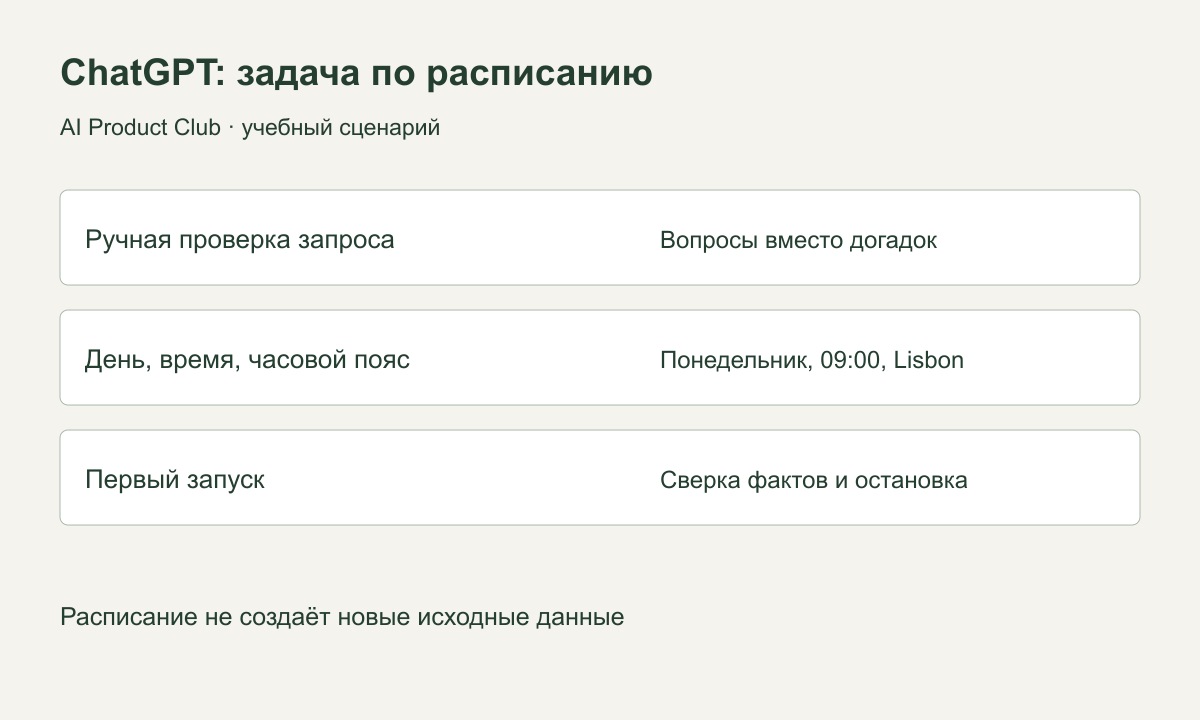
1. Выбери задачу с понятным результатом
В официальной документации управление задачами находится в Scheduled. Можно создать самостоятельную задачу или запланировать продолжение существующего чата. Веб-задачи используют доступный загруженный контекст и подключённые инструменты, но напрямую не читают папку на твоём компьютере. Для локальных задач настольного приложения компьютер и приложение должны оставаться включёнными.
Здесь используем веб-версию и учебные факты, без внешних подключений. Проверь, доступен ли Scheduled в твоём аккаунте и рабочем пространстве. Точные лимиты и доступность зависят от условий аккаунта; старые инструкции с фиксированным числом задач могут устареть.
2. Сначала проверь обычный запрос
Перед созданием расписания отправь в обычный чат:
Учебный пилот: сохранённые фильтры для 6 менеджеров поддержки.
Каждый должен сохранить и повторно открыть один личный набор.
Функция работает только в веб-версии.
Дата старта не определена. Ответственный за наблюдения не назначен.
Результатов пилота пока нет.
Составь краткую повестку проверки готовности:
три вопроса команде и критерий, позволяющий начать пилот.
Не придумывай прогресс, даты и результаты. Пока ничего не планируй.
Ожидаемые вопросы: кто наблюдает, когда готовы участники и исходные условия, как будет зафиксировано самостоятельное открытие набора. Ответ «пилот успешно завершён» означает провал проверки, даже если текст выглядит как хороший еженедельный отчёт.
Скорректируй запрос до расписания. Иначе одна и та же ошибка будет повторяться автоматически. Это особенно заметно, когда в исходнике нет новых данных, а от задачи требуют «сводку достижений».
3. Создай расписание с часовым поясом
После успешной проверки попроси:
Создай еженедельную задачу по понедельникам в 09:00,
часовой пояс Europe/Lisbon.
Название: «Проверка готовности учебного пилота».
Каждый запуск напоминай проверить дату старта, наблюдателя
и готовность 6 участников к работе в веб-версии.
Выводи три вопроса и краткий чеклист готовности.
Если новых данных нет, прямо напиши, что статус неизвестен.
Не утверждай, что пилот начался или завершился.
Результат оставляй здесь; не отправляй сообщения другим людям.
Это заполненный пример для Лиссабона. При адаптации укажи свой часовой пояс явно, особенно если команда работает в нескольких странах. Формулировка «утром» не задаёт проверяемого времени.
Открой карточку созданной задачи в Scheduled. Сверь текст, повторение, время и следующий запуск. Обычный ответ «буду напоминать» без созданной задачи не считается настройкой расписания.
4. Проверь первый запуск
По руководству OpenAI историю запусков нужно просматривать в Scheduled. Оцени первый результат по тем же условиям, что и ручной запрос. Не ограничивайся наличием уведомления: оно сообщает о событии, но не подтверждает правильность содержания.
| Проверка | Что должно совпасть |
|---|---|
| Время | Указанный день, 09:00 и выбранный часовой пояс |
| Участники | 6 человек, без расширения до всей компании |
| Среда | Только веб-версия |
| Неизвестные данные | Нет придуманной даты и наблюдателя |
| Результат | Вопросы и чеклист, без выдуманных достижений |
Если запуск сообщает старые факты как новые, измени инструкцию: пусть каждый раз называет источник текущего статуса или честно сообщает о его отсутствии. Само наличие расписания не подключает календарь, документы и переписку.
5. Приостанови учебную задачу и адаптируй
После проверки приостанови учебную задачу в Scheduled, чтобы она не продолжала расходовать внимание и доступные ресурсы. Для рабочей версии заранее определи, где обновляются факты и кто проверяет первые результаты. Начни с одного повторения в неделю; повышать частоту стоит, когда это помогает принять решение.
Основы запросов есть в руководстве по ChatGPT, а критерии отказа от преждевременной автоматизации — в проверке до запуска. На курсе AI Product Club связываем такие задачи с рабочими процессами. Источники проверены 14 ноября 2026 года. Реальное расписание для этой статьи не создавалось и не тестировалось.
Преврати ИИ-инструменты в рабочую систему
«Быстрый старт в AI»: практические воркшопы по AI-инструментам, прототипам и автоматизации. Собираем результат, который можно применить в работе.
21 практических воркшопов · записи · вопросы автору в чате
Посмотреть программу курса ↗