Claude Code permissions: как проверить план до изменения файлов
Настрой границы работы Claude Code на учебном брифе: план, разрешения, одна правка и проверка результата.
Ты просишь Claude Code улучшить бриф, а он предлагает изменить несколько файлов и выполнить команды. Чтобы оценить результат, сначала задай границы задачи: что можно читать, что менять и какой итог нужен. Проверим этот процесс на отдельной учебной папке.
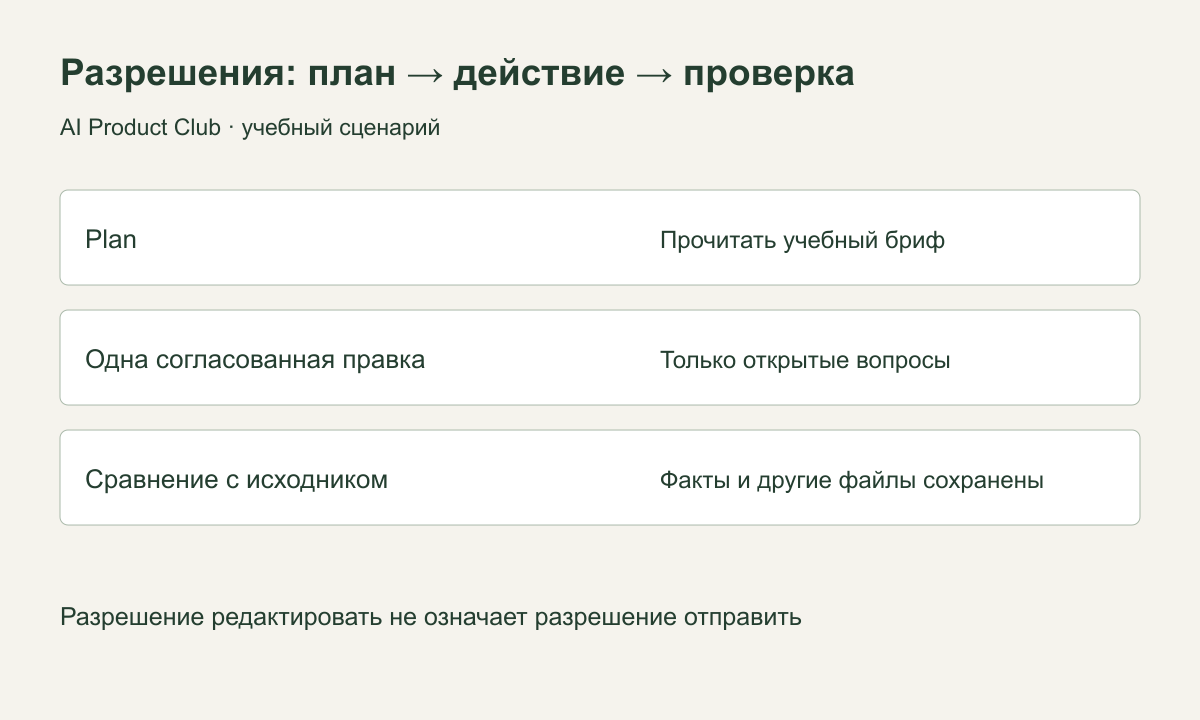
1. Подготовь документ и резервную копию
Создай папку brief-pilot и файл brief.txt:
Учебный пилот поиска по базе знаний.
Участники: 12 сотрудников поддержки.
Срок пилота: две недели.
Ответ должен содержать ссылку на источник.
Метрика успеха не выбрана.
Ответственный за обновление базы не назначен.
Сохрани копию файла вне этой папки. Для упражнения не нужны доступы к почте, рабочей базе или публикации. Открой Claude Code в brief-pilot, а не в каталоге со всеми документами компании. Инструкцию по подготовке среды найдёшь в руководстве по проекту.
2. Посмотри действующие разрешения
Введи /permissions, чтобы увидеть правила разрешений. Согласно документации Claude Code, управление доступом и режим работы определяют, какие действия требуют подтверждения. Конкретные доступные режимы могут зависеть от версии и настроек организации.
Для начала выбери Plan через переключение режимов и проверь отображаемое название. Не ориентируйся только на число нажатий Shift+Tab. На этом этапе нам нужен анализ и план без правок. Не включай обход разрешений ради уменьшения числа вопросов.
Правило в тексте запроса помогает ограничить задачу, но не заменяет настройки доступа. Если интерфейс предлагает запомнить широкое разрешение, посмотри его область: она может быть больше одного действия над одним файлом.
3. Попроси план с конкретным результатом
Прочитай brief.txt. Пока ничего не меняй.
Найди два пробела, которые мешают оценить пилот.
Предложи план одной правки: добавить раздел «Открытые вопросы».
Не придумывай выбранную метрику или ответственного.
Перечисли файлы, которые потребуется изменить.
Ожидаемый план затрагивает только brief.txt. Вопросы должны касаться метрики и ответственного, уже обозначенных как неизвестные. Установка пакетов, поиск по другим папкам и отправка документов не нужны для этого упражнения.
После чтения плана перейди в режим, где правки требуют твоего контроля, и отправь:
Добавь в brief.txt раздел «Открытые вопросы» с двумя вопросами
из согласованного плана. Остальной текст сохрани дословно.
Другие файлы не меняй. После правки покажи, что добавлено.
Когда появится запрос разрешения, сопоставь действие с планом. Если запрошен другой файл или команда с непонятным назначением, сначала уточни причину. Подтверждай конкретное нужное действие, а не неограниченный доступ на будущее.
4. Проверь файл независимо от ответа агента
Открой brief.txt и сравни с копией. Первые шесть строк должны сохраниться, ниже — два вопроса без выдуманных решений. Посмотри список файлов папки: новых служебных файлов для этой задачи не требуется.
Если изменения шире согласованного плана, останови продолжение и восстанови исходник из копии после просмотра различий. Не проси «исправить всё» без уточнения: это снова расширит задачу. Если правила организации запрещают действие, не пытайся обойти их через другой инструмент.
| Контроль | Что принимаем |
|---|---|
| План | Один документ и два открытых вопроса |
| Правка | Исходные факты сохранены |
| Неизвестные | Метрика и ответственный не назначены моделью |
| Побочные действия | Нет изменений вне задачи |
Моя рекомендация: сначала проверить один небольшой результат. Постоянные разрешения имеет смысл добавлять для понятных повторяющихся действий, когда их область уже проверена.
Как перенести подход в работу
Для рабочего брифа добавь критерий готовности и правило сохранения исходника. Отдельно согласовывай отправку и публикацию: разрешение редактировать документ не означает поручение разослать его. Практические процессы разбираем на курсе по ИИ-агентам.
Документация проверена. Учебный сценарий разрешений и редактирования в живой сессии Claude Code при подготовке статьи не выполнялся.
Собери своего ИИ-агента и проверь результат
«AI Agents: от vibe coding к AI-команде»: desktop agents, MCP, skills, evals и harness. Отдельные воркшопы — от подключения инструментов до контроля качества.
7 практических воркшопов · записи · вопросы автору в чате
Посмотреть программу курса ↗