Codex на Mac: первая задача в папке с документами
Как открыть Codex в приложении ChatGPT на Mac, выбрать учебную папку и получить проверенный документ без написания кода.
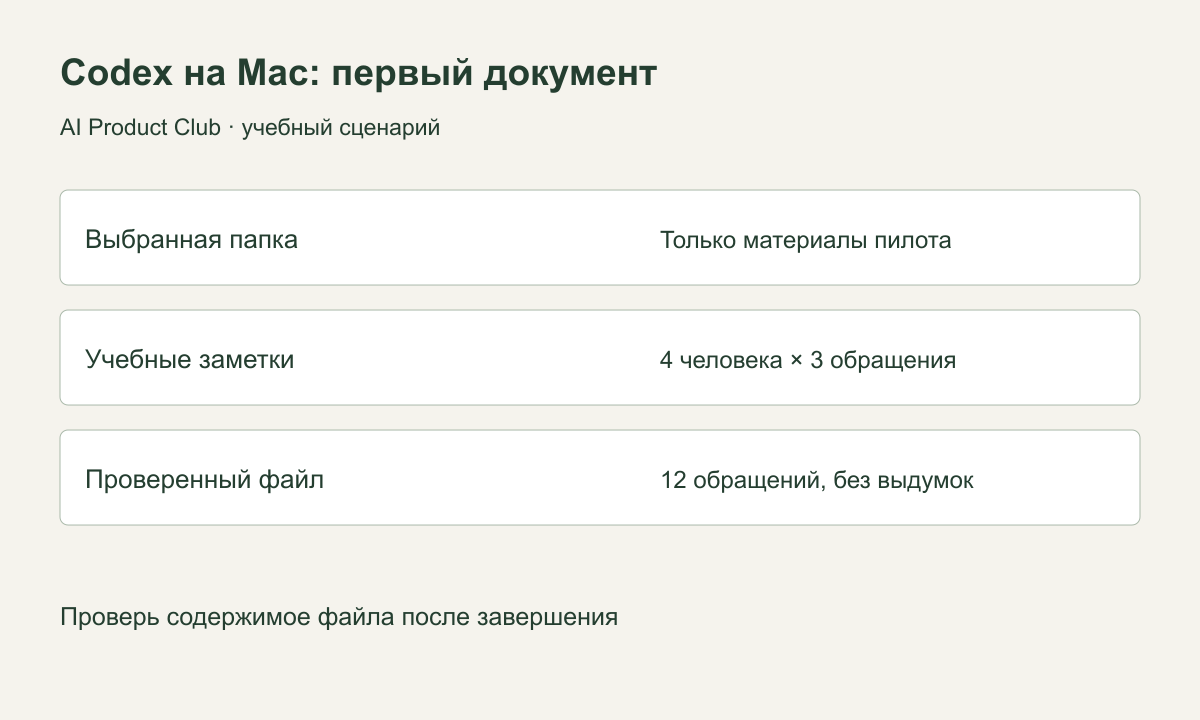
Первую задачу Codex на Mac удобно сделать на обычном документе: превратить заметки о пилоте в понятный план проверки. Так ты увидишь, какую папку читает агент, где сохраняет результат и как проверить его работу, прежде чем доверять ему большой проект.
1. Установи приложение и открой Codex
Актуальная инструкция OpenAI предлагает установить приложение ChatGPT с официальной страницы загрузки, войти в аккаунт и выбрать ChatGPT или Codex. В Codex новая задача начинается через New chat. Поэтому поиск отдельного старого приложения Codex может увести от текущего способа запуска.
Выбирай загрузку для своего Mac и сверяй системные требования на странице установки. Если приложение уже установлено, проверь обновления и доступность Codex в своём аккаунте. Не ориентируйся только на внешний вид старого скриншота: названия и расположение элементов меняются.
Для упражнения не требуются терминал, GitHub и отдельный API-ключ. Понадобятся вход в приложение, доступ к Codex и папка, в которой можно сохранить учебный результат. Доступность и лимиты зависят от аккаунта.
2. Выбери отдельную папку
В Finder создай папку codex-pilot-mac. Открой её в приложении как рабочую папку проекта. Проверь название выбранного расположения перед отправкой запроса: одинаковые названия папок в Downloads и Documents легко перепутать.
Не выбирай весь домашний каталог ради одного упражнения. Нам нужен один документ, поэтому начни с пустой папки. Это упрощает проверку: новый файл сразу заметен, случайное изменение других материалов тоже.
Передай учебные заметки прямо в чат:
Учебный пилот: быстрые ответы службы поддержки.
Участники: 4 сотрудника, каждый разбирает 3 учебных обращения.
В каждом ответе нужна ссылка на статью справки.
Наблюдатель отмечает: верная ссылка, полнота ответа, нужна ли правка.
Срок: 2 рабочих дня после готовности учебных обращений.
Дата начала и наблюдатель не назначены.
Реальные обращения и персональные данные не используются.
Метрики экономии времени пока не измерялись.
3. Попроси создать один результат
Добавь запрос:
На основе заметок создай pilot-plan.md в выбранной папке.
Нужны: цель, участники, порядок выполнения, таблица наблюдений,
критерии проверки и вопросы перед стартом.
Рассчитай число учебных обращений. Не выдумывай дату, владельца,
процент успеха и экономию времени. Не меняй другие файлы.
Перед записью коротко перечисли, что собираешься создать.
Формат .md — обычный текст с простой разметкой заголовков и таблиц. Его можно просматривать в приложении или текстовом редакторе. Если Codex просит доступ, сравни запрос с задачей: создание файла внутри выбранной папки ожидаемо, доступ к почте для этого упражнения не нужен.
Редакционный ориентир для плана: 4 × 3 = 12 обращений, две рабочие даты ещё не назначены, у каждого наблюдения есть оценка ссылки, полноты и необходимости правки. План может предложить, как собирать результаты, но не должен выдавать будущие наблюдения за проведённый тест.
4. Открой файл после завершения
Проверь результат в папке, а не только сообщение агента:
- Файл называется
pilot-plan.mdи находится в выбранном месте. - Указаны 12 обращений, а не 12 участников.
- Сохранилось условие старта после готовности исходников.
- Дата и наблюдатель перечислены как открытые вопросы.
- Нет выдуманного процента точности или ускорения работы.
Если в таблице нужны идентификаторы, используй учебные A01–A12. Пустые поля будущих наблюдений допустимы в рабочем плане; утверждения «все ответы верны» до пилота недопустимы.
При ошибке дай точную правку: «В разделе участников записано 12 человек. Исправь на 4 сотрудника и отдельно укажи 12 обращений. Остальное сохрани». После исправления перечитай соседние разделы: одно число иногда повторяется в нескольких местах.
5. Сохрани повторяемую инструкцию
Когда упражнение получилось, перенеси в рабочий процесс три привычки: отдельная папка, конкретный ожидаемый файл и проверка фактов после записи. Для повторяющихся требований пригодится AGENTS.md для Codex. Если работаешь на другом компьютере, есть инструкция для Windows.
На курсе по ИИ-агентам разбираем постановку задач и проверку результатов. Инструкция сверена с документацией 14 ноября 2026 года; фактический запуск приложения на Mac для этой статьи не проводился.
Собери своего ИИ-агента и проверь результат
«AI Agents: от vibe coding к AI-команде»: desktop agents, MCP, skills, evals и harness. Отдельные воркшопы — от подключения инструментов до контроля качества.
7 практических воркшопов · записи · вопросы автору в чате
Посмотреть программу курса ↗