Cursor не работает: как найти причину сбоя ИИ
Что проверять, если Cursor не отвечает, не видит файлы или зависает: диагностика сети, минимальный пример, логи и обращение в поддержку.
Под фразой «Cursor не работает» скрываются разные ситуации: редактор не открывается, чат не получает ответ, агент не видит файл или команда зависает в терминале. Быстрее всего начать с определения уровня сбоя. Эта инструкция помогает локализовать проблему ИИ-функций и собрать данные для следующего шага.
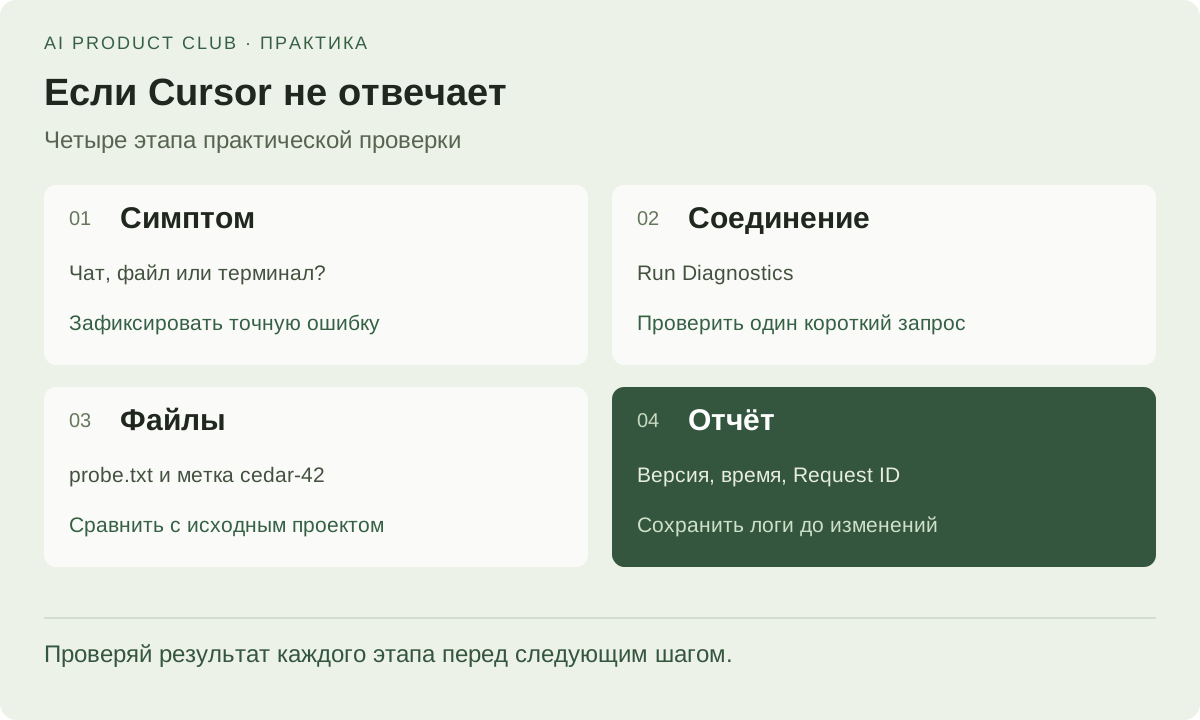
Мой подход. Я бы не начинал с удаления настроек и переустановки. Сначала нужен короткий воспроизводимый пример: он помогает отличить общий сбой от проблемы конкретного проекта и сохраняет полезные следы для диагностики.
1. Определи симптом
Запиши время ошибки, версию Cursor, операционную систему и действие перед сбоем. Сохрани несохранённые файлы. Затем открой статус Cursor: при известном инциденте повторная настройка проекта обычно не помогает. Страница статуса показывает текущее состояние сервиса, а не гарантирует исправность твоего соединения.
| Симптом | Первая проверка |
|---|---|
| Обычный чат не отвечает | Статус сервиса и диагностика сети |
| Ответ приходит, но файл не найден | Путь к файлу и правила исключения |
| Агент отвечает, но команда не заканчивается | Та же команда вручную в терминале |
| Ошибка возникает только в одном проекте | Минимальная папка с одним текстовым файлом |
| Сообщение о лимите или доступе | Учётная запись и указанное в сообщении ограничение |
Не своди ошибку доступа к проблеме интернета. Если текст прямо говорит об исчерпанном лимите, переподключение сети не изменит остаток. Если проблема касается только MCP, используй отдельную инструкцию по подключению MCP: у такого сервера собственные настройки и авторизация.
2. Проверь соединение
Открой Cursor Settings → Network → Run Diagnostics. Сохрани результат до изменения настроек. При работе через корпоративный прокси документация предлагает переключить HTTP Compatibility Mode на HTTP/1.1 и перезапустить Cursor: некоторые прокси мешают потоковым ответам по HTTP/2. После отключения VPN иногда нужен полный выход из приложения и повторный запуск. Сетевая диагностика Cursor.
Для контрольного запроса создай новый чат и попроси: «Ответь одним словом: готово». Такой запрос проверяет получение ответа без чтения большого проекта. Если он работает, вернись к исходной задаче. Если не работает, сохрани точный текст ошибки и сравни результат в другой разрешённой сети, когда это возможно.
В рабочей сети передай результаты администратору. Не отключай защиту компьютера целиком ради проверки одной программы. Полезное изменение должно отвечать конкретной гипотезе: например, «прокси блокирует потоковый ответ». Зафиксируй исходное значение настройки, чтобы вернуть его, если улучшения нет.
3. Проверь доступ к файлам
Если чат отвечает, а агент не видит код, создай отдельную учебную папку. Добавь в неё probe.txt с одной строкой:
Контрольная метка: cedar-42Открой эту папку в Cursor, прикрепи файл через @ и попроси:
Прочитай прикреплённый probe.txt и верни контрольную метку.
Ничего не изменяй. Если файл недоступен, скажи об этом.
Ожидаемый ответ — cedar-42. Здесь проверяется чтение конкретного файла, а не качество сложного программирования. Если пример работает, сравни его с исходным проектом: вложенность, доступ к каталогу, исключения, локальное или удалённое расположение.
Cursor рекомендует проверять .cursorignore и .gitignore, прикреплять файл напрямую и при необходимости искать Reindex в палитре команд. Не убирай исключения для .env и секретов ради доступа к одному исходнику. Если ошибка относится к запуску агента, сначала собери логи. Рекомендации по проблемам Agent.
Если агент читает файл, но делает неправильный вывод, это уже отдельная проблема качества. Уточни ожидаемый результат и контекст. Например, вместо «исправь проект» укажи конкретный тест и условие, которое должно выполняться. Постоянные требования можно вынести в Cursor Rules.
4. Собери отчёт о сбое
Для ошибки запуска Agent открой палитру Cmd/Ctrl+Shift+P и выполни Developer: Export Logs. Сохрани Main, Window и Extension Host. Для неудачного ответа используй меню сообщения → Copy Request ID, если пункт доступен. Эти способы описаны в справке Agent по ссылке выше.
В обращении полезна такая структура:
Симптом: новый чат не возвращает ответ.
Повторение: новый чат → запрос «Ответь одним словом: готово».
Ожидается: короткий текстовый ответ.
Фактически: точный текст ошибки приложен на скриншоте.
Сравнение: результат в исходном проекте и учебной папке.
Окружение: версия Cursor, ОС, наличие прокси или VPN.
Диагностика: результат Run Diagnostics и время сбоя.
Заполни отчёт фактическими результатами, включая неудачные проверки. Перед отправкой посмотри, нет ли в логах ключей, токенов и закрытого кода. Наличие Request ID полезнее длинного пересказа переписки с агентом.
После исправления повтори исходный запрос и минимальный пример. Проблему можно считать устранённой, когда выполняется нужное действие, а не только исчезает красное уведомление. Если помогла одна настройка, запиши её вместе с версией приложения: это пригодится при следующем обновлении.
Преврати ИИ-инструменты в рабочую систему
«Быстрый старт в AI»: практические воркшопы по AI-инструментам, прототипам и автоматизации. Собираем результат, который можно применить в работе.
21 практических воркшопов · записи · вопросы автору в чате
Посмотреть программу курса ↗