Как отключить Gemini на Android: кнопку, голос и помощника
Выбери, что отключить в Gemini: запуск кнопкой, Hey Google или помощника по умолчанию. Проверка результата и отдельные настройки истории.
Во время демонстрации продукта ты удерживаешь кнопку телефона, а вместо меню питания открывается Gemini. Для решения этой задачи не обязательно удалять приложение. Сначала выбери, какой способ запуска мешает: кнопка, голос или системный помощник целиком. Ниже — инструкция для Android, не для Gemini в браузере или Gmail.
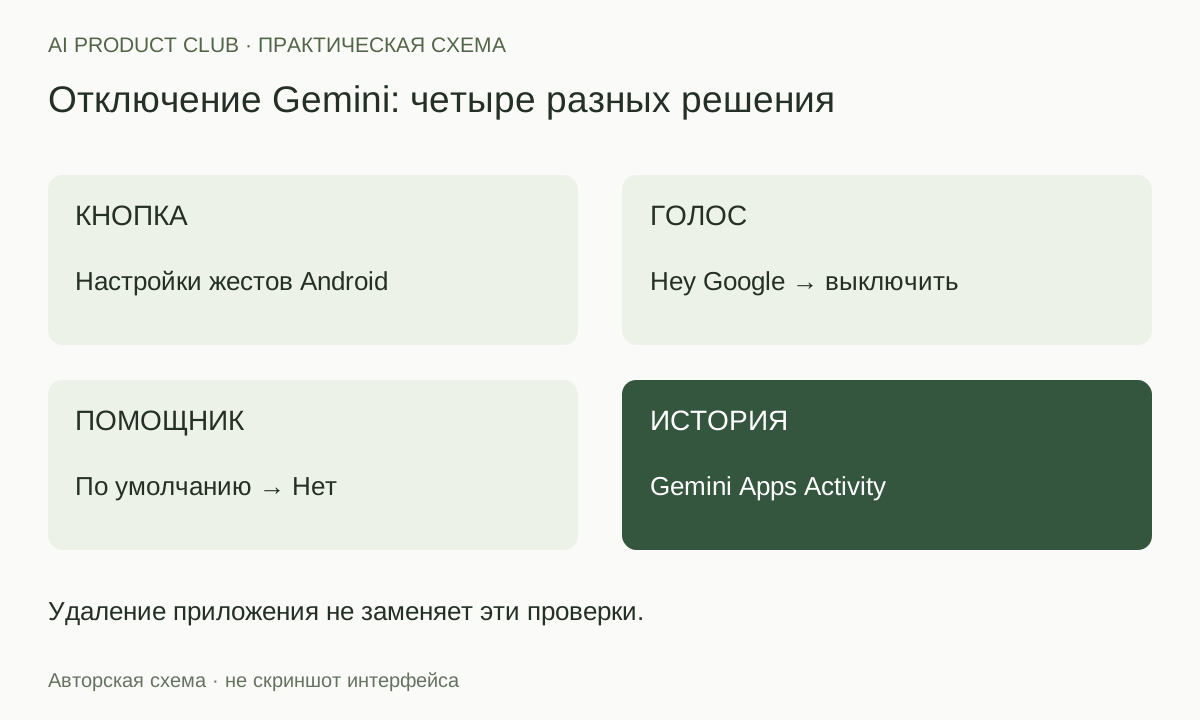
1. Определи нужный результат
Возьмём учебный сценарий: на рабочем телефоне Gemini нужен как отдельный чат, но не должен появляться по кнопке и голосу во время демонстрации. Запиши исходное состояние до изменения настроек:
| Проверка | Что записать |
|---|---|
| Удержание кнопки питания | Какой экран появился |
| Фраза Hey Google | Открылся ли помощник |
| Запуск иконкой | Доступен ли обычный чат |
| Заблокированный экран | Появляется ли помощник без разблокировки |
Названия пунктов зависят от производителя телефона и версии Android. Если указанный путь не совпадает, используй поиск внутри настроек. Не ищи переключатель с похожим названием в случайном приложении: важны именно системные настройки кнопки или приложения-помощника.
2. Убери запуск с кнопки и по голосу
Для кнопки открой настройки Android → Система → Жесты → Нажатие и удержание кнопки питания. Выбери нужное действие вместо цифрового помощника. Если раздела нет, ищи «кнопка питания», «боковая кнопка» или «жесты» и сверяйся со справкой производителя.
Для голоса открой Gemini → меню → профиль → настройки → Talk to Gemini hands-free и выключи Hey Google. Название может быть переведено. Для заблокированного экрана отдельно проверь Gemini on lock screen → Use Gemini without unlocking. Эти пути приведены в справке Google по отключению Gemini.
Меняй по одной настройке и повторяй исходное действие. Если отключил кнопку, а голос всё ещё работает, это не означает, что настройка сломалась: у этих способов запуска разные переключатели. Для учебного сценария проверь оба.
3. При необходимости убери помощника по умолчанию
Если Gemini вообще не должен быть системным помощником, открой Android → Приложения → Приложения по умолчанию → Цифровой помощник → приложение помощника по умолчанию. Выбери «Нет» либо другой доступный вариант. Запомни прежнее значение, чтобы можно было вернуть его.
В этом списке Gemini может быть представлен приложением Google. Не отключай всё приложение Google ради изменения одного способа запуска. В справке Google также описано переключение на Google Assistant, но ориентируйся на реально доступные пункты своего устройства, а не на старый скриншот из интернета.
Удаление иконки с рабочего стола ничего не говорит о системном помощнике. Даже удаление приложения Gemini не гарантирует, что назначение помощника изменилось. Поэтому сначала проверь системный выбор, а уже затем решай, нужно ли удалять само приложение.
4. Отдели отключение от удаления истории
Настройки запуска не стирают прошлые разговоры. Если цель — управлять сохранённой активностью, открой Gemini Apps Activity под нужным аккаунтом. Просмотри период и настройки сохранения до подтверждения удаления.
У Google есть отдельная инструкция по активности. Отключение Keep activity и удаление уже сохранённых данных — разные действия. Для рабочего или учебного аккаунта доступные настройки могут определяться администратором. Не обещай коллегам «полное удаление всех данных» по результату изменения одной настройки телефона.
Если чат по-прежнему нужен для подготовки вопросов или текстов, достаточно оставить доступ через иконку. Примеры таких задач есть в руководстве по Gemini для работы. Это позволит выбирать момент обращения к помощнику, сохранив полезный инструмент.
5. Проверь результат и запиши инструкцию для команды
Повтори исходные проверки после закрытия настроек. В нашем учебном сценарии кнопка выполняет выбранное действие, Hey Google не запускает Gemini, а приложение по иконке открывается. Если настройки отличаются, зафиксируй конкретную модель телефона и версию Android — универсальная инструкция может потребовать поправки.
Для внутренней базы знаний можно попросить ИИ оформить заметку. Передай ему свои наблюдения и этот запрос:
Преврати мои наблюдения в короткую инструкцию для коллег.
Сохрани модель телефона, версию Android, точные названия пунктов,
что было изменено и какие проверки прошли.
Не добавляй несуществующие шаги. Если данных нет, задай вопрос.
Отдельно укажи, менялась ли история разговоров.
Моя рекомендация: для рабочей демонстрации отключай именно мешающие способы запуска. Так результат легче проверить и вернуть назад, чем после нескольких несвязанных изменений сразу.
Если после перезагрузки поведение вернулось, проверь выбранное приложение по умолчанию ещё раз и ограничения рабочего профиля. Не повторяй массовое удаление приложений: сначала выясни, какая настройка управляет конкретным действием.
Проверка материала: официальная документация сверена 14 октября 2026 года. Сценарий учебный; действия в аккаунте или на устройстве пользователя не выполнялись.
Освоить рабочие сценарии с ИИ можно на курсе AI Product Club.
Преврати ИИ-инструменты в рабочую систему
«Быстрый старт в AI»: практические воркшопы по AI-инструментам, прототипам и автоматизации. Собираем результат, который можно применить в работе.
21 практических воркшопов · записи · вопросы автору в чате
Посмотреть программу курса ↗