Как получить Gemini API: ключ и первая проверка подключения
Создай ключ Gemini в Google AI Studio и проверь доступ коротким запросом списка моделей без передачи рабочих данных.
Для автоматизации с Gemini нужен доступ к API: программа отправляет запрос напрямую, без ручного ввода в чат. Начнём с маленького проверяемого результата — получим ключ и запросим список моделей. Так можно отделить настройку доступа от качества ответов на рабочую задачу.
1. Выбери проект в Google AI Studio
Открой Google AI Studio под аккаунтом, которому будет принадлежать эксперимент. Перейди в Dashboard → Projects. Если нужный Google Cloud проект не показан, используй Import projects. Затем открой API Keys и создай ключ для выбранного проекта. У нового пользователя начальный проект и ключ могут появиться автоматически после принятия условий.
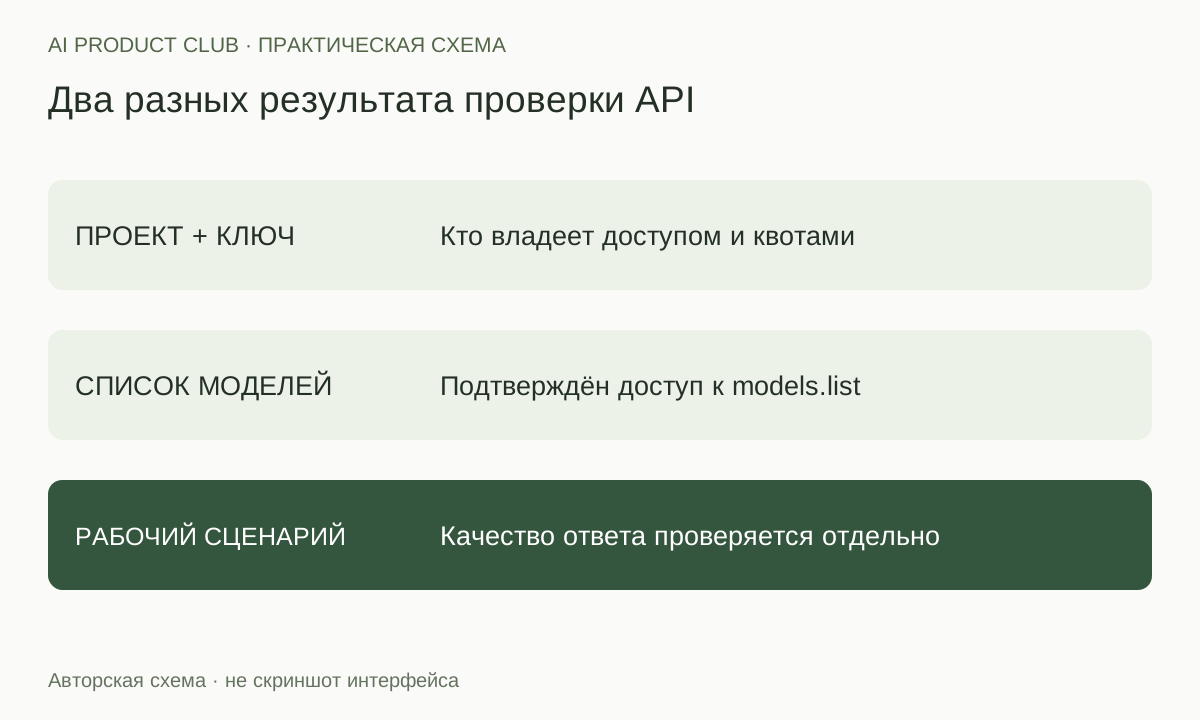
Ключ связан с проектом, а проект — с доступами, квотами и оплатой. Для рабочей автоматизации заранее запиши имя проекта и ответственного. Подписка на приложение Gemini и доступ к API — разные вещи: наличие чата не подтверждает, что нужный проект готов обслуживать программные запросы.
Если кнопка создания недоступна, посмотри сообщение о правах и обратись к администратору проекта. Актуальный порядок и требования к разрешениям описаны в справке по ключам Gemini. Не переносим сюда старые инструкции по случайным ключам Google: нужен ключ, созданный для этого API.
2. Подготовь безопасную проверку
Скопируй ключ в менеджер секретов или используй его непосредственно в запросе ввода ниже. Не вставляй его в переписку с помощником, текст статьи, скриншот или общий документ. Если значение уже стало публичным, отзови ключ и создай новый — удаления сообщения недостаточно.
Наш первый запрос не отправляет интервью или клиентские документы и не запускает генерацию. Он обращается к методу models.list. Успех подтвердит только доступ к этому методу: доступность конкретной модели, её квоты и возможность генерации проверяются отдельно.
Для запуска нужен Python 3. Проверь его командой python3 --version на Mac/Linux или py --version в Windows. Устанавливать сторонние Python-пакеты для этого упражнения не нужно.
3. Выполни один запрос
Сохрани код в файл check_gemini.py. Запускай его из обычного терминала: getpass запрашивает ключ без отображения символов. Ввод в некоторых встроенных консолях редактора может работать иначе.
import getpass
import json
import urllib.request
import urllib.error

key = getpass.getpass('Gemini API key: ').strip()
if not key:
    raise SystemExit('Ключ не введён. Запрос не отправлен.')
request = urllib.request.Request(
    'https://generativelanguage.googleapis.com/v1beta/models?pageSize=5',
    headers={'x-goog-api-key': key},
)
try:
    with urllib.request.urlopen(request, timeout=30) as response:
        payload = json.load(response)
except urllib.error.HTTPError as error:
    raise SystemExit(f'API вернул HTTP {error.code}. Проверь доступ и проект.')
except urllib.error.URLError:
    raise SystemExit('Нет соединения с API. Проверь сеть и доступность сервиса.')
models = payload.get('models', [])
if not models:
    raise SystemExit('Ответ получен, но список моделей пуст. Нужна проверка.')
print('Получен список моделей:')
for model in models:
    print(model['name'])
if payload.get('nextPageToken'):
    print('Показана только первая страница списка.')
Запусти python3 check_gemini.py или py check_gemini.py и введи ключ в появившийся запрос. Скрипт не сохраняет его в файле. Не присылай полный снимок терминала, если секрет случайно отобразился в другой команде.
4. Правильно интерпретируй результат
Ожидаемый признак успеха — несколько имён вида models/.... Конкретный список меняется, поэтому не сравнивай его с чужим старым скриншотом. Пять записей здесь — размер первой страницы, а не полный каталог возможностей.
| Наблюдение | Следующее действие |
|---|---|
| Появился список | Сохранить дату, проект и факт успешного доступа |
| HTTP 400 или 403 | Проверить ключ, ограничения и сообщение в панели проекта |
| HTTP 429 | Проверить квоты и ограничения, не повторять запрос в цикле |
| Ошибка сети | Проверить соединение и доступность API из своей среды |
Код ответа — подсказка, а не единственная возможная причина. Для обращения в поддержку сохрани время запроса и код ошибки, не сам ключ. Не включай оплату вслепую ради устранения любой ошибки: сначала пойми, связан ли сбой с биллингом.
5. Перейди к одной рабочей задаче
После настройки выбери модель и пример генерации по официальному quickstart. Для первого содержательного теста подойдёт учебный текст: «Не могу пригласить коллегу: кнопка неактивна после ввода адреса». Попроси классифицировать его как проблему интерфейса, доступа или доставки письма и объяснить выбор одной фразой.
Критерий проверки: ответ опирается на неактивную кнопку и не выдумывает, что письмо уже отправлено. Сначала проверь этот единичный случай, затем добавляй автоматизацию и реальные данные. План такого перехода есть в руководстве по созданию агента.
Моя рекомендация: веди отдельно две отметки — «API отвечает» и «сценарий даёт полезный результат». Ключ может работать идеально, а классификация обращений — ошибаться.
Проверка материала: официальные источники сверены 15 октября 2026 года. Учебный сценарий не выполнялся в аккаунте пользователя; реальные вызовы API, OAuth-вход и экспорт проекта не проверялись.
Разобрать такие сценарии последовательно можно на курсе AI Product Club.
Собери своего ИИ-агента и проверь результат
«AI Agents: от vibe coding к AI-команде»: desktop agents, MCP, skills, evals и harness. Отдельные воркшопы — от подключения инструментов до контроля качества.
7 практических воркшопов · записи · вопросы автору в чате
Посмотреть программу курса ↗