Как установить Claude Code и проверить его на продуктовом брифе
Установка Claude Code через приложение и CLI: первый вход, учебный бриф, готовый промпт и проверка сохранённого результата.
Ты хочешь поручить Claude Code проверку продуктового брифа, но пока непонятно, что скачивать, нужен ли редактор кода и как убедиться, что установка прошла. Начни с маленькой папки и одного документа: этого достаточно для первой полезной задачи.
Разберём два способа установки — приложение и терминал. Основной пример не требует программирования: помощник найдёт пробелы в описании функции экспорта и сохранит вопросы для команды. Все исходные данные ниже учебные.
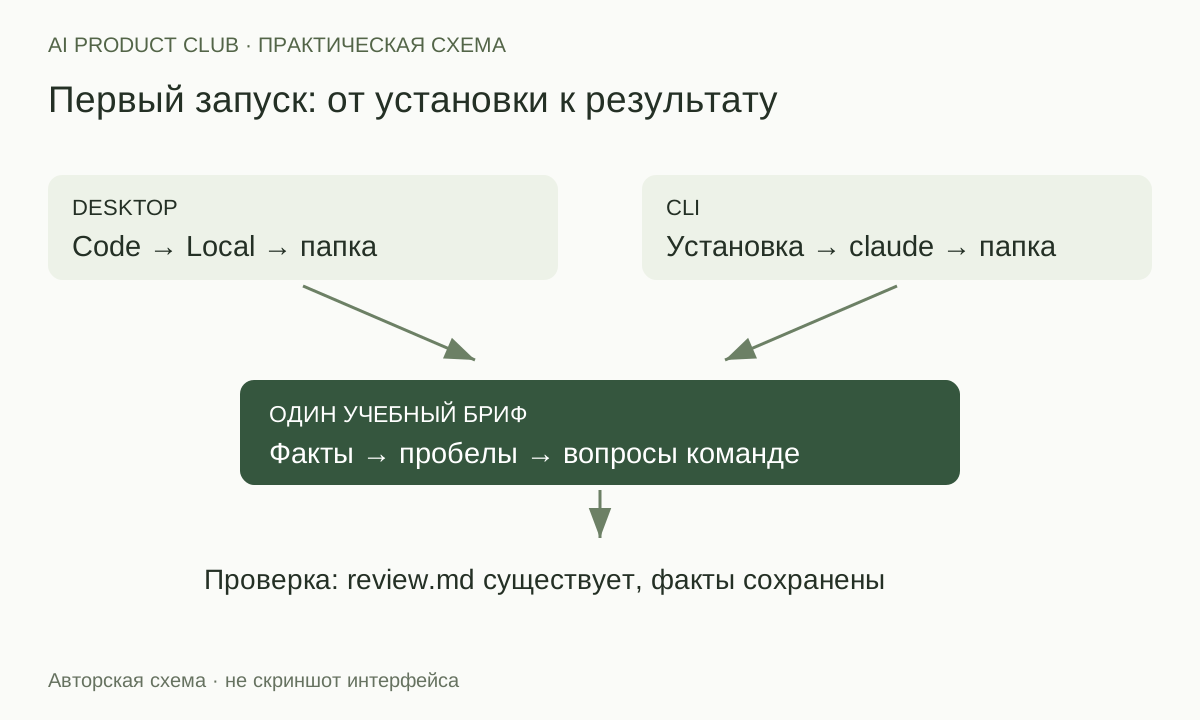
1. Выбери способ установки
Для работы с файлами через графический интерфейс скачай Claude Desktop с официального сайта. Для команды claude в терминале нужен отдельный CLI. Установка приложения сама по себе не означает, что эта команда появилась в системе.
В руководстве по Desktop описан путь: установить приложение, войти, открыть вкладку Code, выбрать Local → Select folder. Для Code требуется подходящая платная подписка. Проверь доступ своего аккаунта до установки: наличие обычного чата Claude ещё не подтверждает доступ к Code.
| Твоя задача | С чего начать |
|---|---|
| Проверять документы в папке через окно приложения | Desktop, вкладка Code |
Выполнять инструкции с командой claude |
CLI |
| Продолжать работу в уже настроенном редакторе | Сначала проверить существующую интеграцию |
Выбери один путь для первого упражнения. Одновременная установка нескольких вариантов усложняет диагностику: становится непонятно, в каком интерфейсе возникла ошибка.
2. Установи выбранный вариант
Desktop: запусти официальный установщик для своей системы, открой приложение и войди в аккаунт. Затем перейди в Code. Если интерфейс предлагает сменить план, это вопрос доступа, а не повод повторять установку.
CLI на macOS, Linux или WSL: открой терминал и выполни официальную команду:
curl -fsSL https://claude.ai/install.sh | bashCLI в Windows PowerShell:
irm https://claude.ai/install.ps1 | iexКоманды загружают и запускают установщик Anthropic. Копируй их из актуального руководства установки, особенно если корпоративные правила требуют другой способ распространения программ. Не смешивай PowerShell и командную строку CMD: у них разный синтаксис.
После установки CLI открой новое окно терминала:
claude --versionОжидаемый результат — номер версии. Это подтверждает, что команда запускается, но ещё не проверяет вход и доступ к модели. Для диагностики установки предусмотрена команда claude doctor. Не публикуй полный диагностический вывод без просмотра: в нём могут быть сведения о локальной конфигурации.
3. Подготовь папку с учебным брифом
Создай в домашней папке каталог claude-first-brief. В обычном текстовом редакторе сохрани в него файл brief.txt в формате простого текста:
Учебный бриф. Функция: экспорт отчёта в CSV.
Пользователь: руководитель небольшой команды поддержки.
Проблема: каждую пятницу вручную переносит обращения в таблицу.
Предлагаемое решение: кнопка «Экспорт» на странице отчёта.
В первую версию входят дата обращения, категория и статус.
Не входят вложения и тексты переписки.
Срок пилота: две недели.
Цель: уменьшить ручную работу.
Кто может экспортировать: пока не согласовано.
Как измеряем успех: пока не согласовано.
В Desktop выбери эту папку через Local → Select folder. В CLI перейди в неё и запусти Claude:
cd ~/claude-first-brief
claude
В PowerShell путь к папке в домашнем каталоге можно указать как cd "$HOME\claude-first-brief". Выполни предлагаемый вход в браузере. Порядок первого запуска описан в Quickstart.
Если появляется вопрос о доверии к папке, проверь, что открыта именно созданная тобой учебная папка. Не выбирай весь домашний каталог: для упражнения нужен только один файл.
4. Дай первую задачу с понятным результатом
Отправь запрос в сессии Code или CLI:
Прочитай brief.txt в текущей папке.
Сначала перечисли факты из документа и пробелы отдельно.
Затем создай review.md: 5 вопросов, которые продакт должен
обсудить с командой до начала пилота. Для каждого вопроса
укажи основание из брифа и какое решение нужно принять.
Не выдумывай метрики, согласования и результаты интервью.
Не меняй brief.txt, не устанавливай программы и не обращайся в сеть.
При запросе разрешения посмотри, какой файл предлагается прочитать или создать. Для этого задания ожидается чтение brief.txt и запись review.md в той же папке. Предложение установить библиотеку или отправить данные во внешний сервис не нужно для проверки брифа.
Открой созданный файл сам. Наличие красивого ответа в чате не доказывает, что результат сохранён туда, куда ты просил.
5. Проверь полезность результата
Варианты формулировок могут отличаться. Проверяй смысл и основания:
| Что должно появиться | Почему это важно |
|---|---|
| Вопрос о правах на экспорт | В брифе прямо указано отсутствие согласования |
| Вопрос о метрике и исходном уровне | «Уменьшить ручную работу» нельзя проверить без измерения |
| Вопрос о составе участников пилота | Две недели — срок, но не описание выборки |
| Разделение фактов и предложений | Предложение помощника не становится решением команды |
| Неизменённый исходный файл | Проверка не должна незаметно переписать договорённости |
Если помощник объявил, что экспорт сократит работу на 40%, попроси удалить число: его нет во входе. Если он только пересказал документ, уточни: «Для каждого пробела дай вопрос с вариантом решения, но не выбирай ответ за команду».
6. Разбери ошибку на нужном уровне
| Симптом | Что проверить первым |
|---|---|
claude не найдена |
Новое окно терминала и PATH по руководству установки |
| Версия печатается, но вход не проходит | Учётную запись и доступ к Claude Code |
brief.txt не найден |
Выбранную папку и точное имя файла |
Ответ есть, review.md нет |
Разрешение на запись и сообщение о результате операции |
| Ошибка API или лимита | Текст ошибки, способ авторизации, условия аккаунта |
Для последнего случая есть отдельное руководство по ошибкам Claude Code. После успешного первого упражнения переходи к настройке постоянного проекта: там правила проверки можно сохранить и применять повторно.
Моя рекомендация: считай первый запуск успешным, когда можешь найти файл результата и объяснить, какие вопросы в нём полезны. Установка программы — только первая часть этой проверки.
Проверка материала: способы установки и первого запуска сверены с документацией; учебный бриф и критерии согласованы между собой. Установка на чистых системах и выполнение промпта в аккаунте Claude не проводились. Для дальнейшей работы с такими задачами — курс по ИИ-агентам.
Собери своего ИИ-агента и проверь результат
«AI Agents: от vibe coding к AI-команде»: desktop agents, MCP, skills, evals и harness. Отдельные воркшопы — от подключения инструментов до контроля качества.
7 практических воркшопов · записи · вопросы автору в чате
Посмотреть программу курса ↗