Lovable не работает: как найти и исправить причину
Проверка доступа, Preview, сборки и опубликованного сайта: как локализовать ошибку Lovable и проверить исправление.
Если Lovable перестал отвечать или приложение сломалось после правки, начни с определения места сбоя. Ниже — последовательность от наблюдаемой ошибки до проверки исправленной публикации.
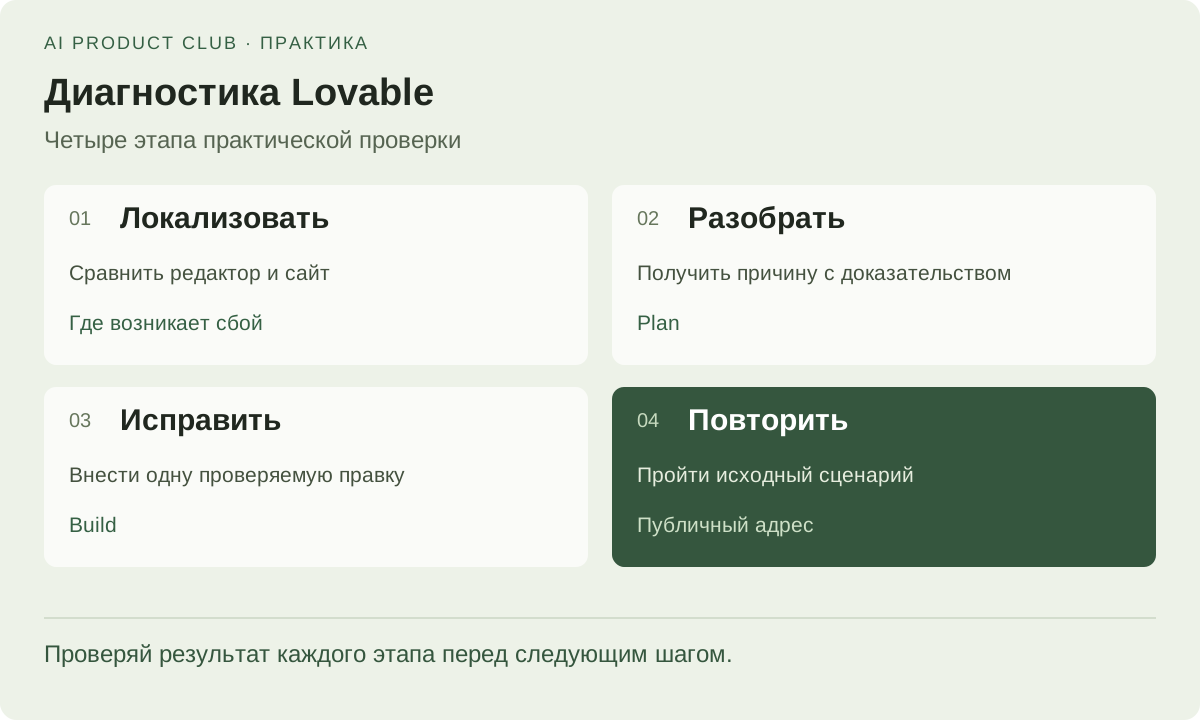
Мой подход. Я бы потратил первые минуты на точное воспроизведение ошибки. Это полезнее серии запросов «почини всё»: узкая задача даёт понятный критерий, когда можно остановиться.
1. Определи, что именно сломалось
Фраза «Lovable не работает» может означать четыре разные вещи: не открывается редактор, не запускается Preview, ломается одна функция приложения или недоступен опубликованный сайт. Запиши адрес страницы, действие и дословную ошибку. Например: «В Preview форма регистрации показывает успех, но после обновления страницы пользователь не авторизован».
Проверь страницу состояния Lovable. Если там зарегистрирован подходящий инцидент, сохрани работу и отслеживай его устранение. Отсутствие инцидента ещё не доказывает, что проблема в твоём коде. Сравни редактор и опубликованный адрес в отдельном окне браузера.
| Где возникает ошибка | С чего начать |
|---|---|
| Редактор не загружается | Вход в аккаунт, сеть, расширения браузера |
| Preview показывает ошибку сборки | Первое сообщение сборщика и последнее изменение |
| Страница открывается, кнопка не работает | Console и запрос после нажатия |
| Preview работает, сайт нет | Версия публикации и окружение сайта |
Не меняй четыре настройки одновременно. После каждого действия повторяй один и тот же сценарий: иначе непонятно, что именно помогло.
2. Попроси диагностику до изменения кода
В текущей документации Lovable режим Plan предназначен для разбора и планирования без изменения кода, а Build — для реализации. Начни с Plan и передай воспроизводимый сценарий. Названия режимов и работа с историей описаны в справке о чате Lovable.
В Preview форма регистрации показывает успех, но после перезагрузки
пользователь снова не авторизован. Разбери путь от отправки формы
до восстановления сессии. Пока не меняй код.
Укажи, какие файлы и ответы запросов подтверждают причину.
Если данных недостаточно, перечисли конкретные проверки.
Предложи минимальное исправление и сценарий проверки.
Если проблема другая, замени описание наблюдаемым поведением. Не прикладывай целиком журнал с токенами, паролями или персональными данными: достаточно кода ошибки, времени и обезличенного фрагмента. Хороший ответ на диагностику связывает гипотезу с конкретным файлом или сетевым ответом. «Вероятно, проблема с сервером» без следующей проверки не помогает двигаться дальше.
3. Исправь одну причину и проверь её
Перед изменением найди последнюю рабочую версию в истории проекта. В Build попроси выполнить согласованное минимальное исправление. Если сломался вход, переработка дизайна формы не относится к задаче.
После изменения проверь обычный вход, неверный пароль, обновление страницы и выход из аккаунта. Для формы обратной связи аналогичный набор — правильные данные, пустое обязательное поле, ошибка отправки и повторное нажатие. Ожидаемый результат нужно определить до запуска: сообщение «успех» само по себе не подтверждает сохранение записи.
Если новая версия ухудшила ситуацию, верни рабочую версию через историю и снова воспроизведи исходную ошибку. Откат интерфейса не означает автоматический откат внешней базы данных или сторонней интеграции. Проверяй их состояние отдельно; не удаляй данные для «чистого теста» без понимания последствий.
4. Сравни Preview и опубликованный сайт
Повтори контрольный сценарий по публичному адресу после публикации исправления. Убедись, что открыта нужная версия: добавленная кнопка, текст или другое видимое изменение должно совпадать с Preview. Затем проверь саму функцию, включая обновление страницы.
Если публичная версия продолжает падать, зафиксируй различия окружений: адрес API, разрешённые адреса перенаправления авторизации, домен и доступность серверных настроек. Не переноси секретный серверный ключ в код браузера ради устранения ошибки доступа.
Для обращения в поддержку подготовь ссылку на проект, время ошибки с часовым поясом, шаги воспроизведения, ожидаемый результат и краткий журнал. Укажи, происходит ли сбой в Preview, публикации или обоих местах. Такая заявка позволяет повторить проблему и проверить исправление. Если только начинаешь проект, сначала пройди руководство по созданию сайта в Lovable.
Преврати ИИ-инструменты в рабочую систему
«Быстрый старт в AI»: практические воркшопы по AI-инструментам, прототипам и автоматизации. Собираем результат, который можно применить в работе.
21 практических воркшопов · записи · вопросы автору в чате
Посмотреть программу курса ↗