n8n MCP: как подключить Claude и получить сводку по пилоту
Подключение Claude к n8n через MCP: какой режим выбрать, как открыть учебный workflow и проверить сводку по пилоту без отправки сообщений клиентам.
MCP в n8n позволяет обратиться к автоматизации из ИИ-помощника: например, попросить Claude получить данные пилота и составить короткую сводку. Чтобы это работало надёжно, нужно понимать, какой сценарий доступен помощнику, что он запускает и откуда берутся числа в ответе.
Разберём учебный путь: n8n возвращает небольшой набор заранее заданных данных, а Claude объясняет их. Без CRM, клиентских адресов и автоматической рассылки. Такой пример помогает проверить подключение до работы с реальными процессами.
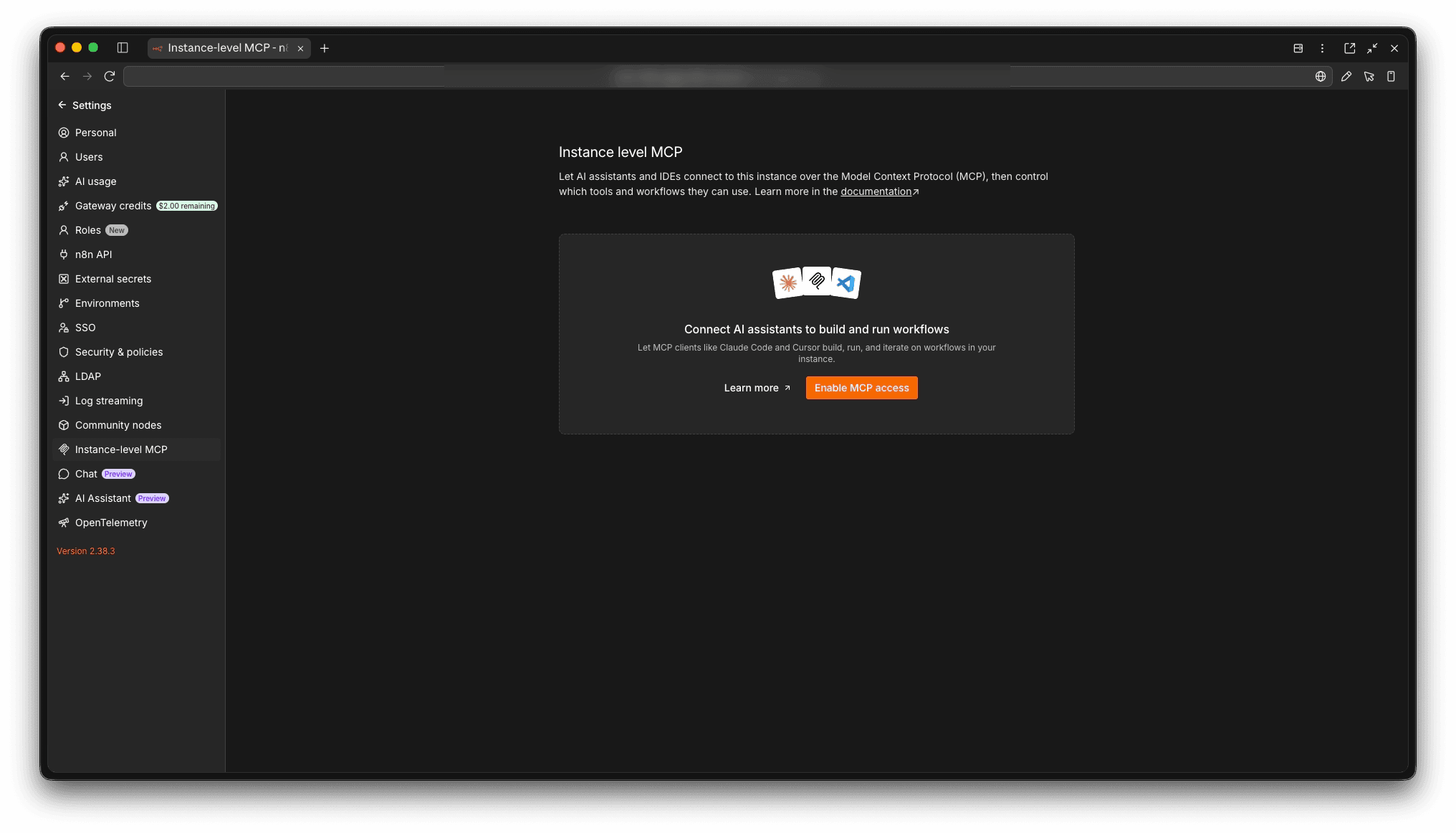
1. Выбери направление подключения
Под запросом «n8n MCP» могут скрываться разные задачи:
| Задача | Какой механизм искать |
|---|---|
| Работать со сценариями n8n из внешнего ИИ | Instance-level MCP |
| Предоставить отдельный набор инструментов из одного workflow | MCP Server Trigger |
| Обращаться из n8n к внешнему MCP-сервису | MCP-клиент внутри n8n |
В этой статье используем первый вариант. Его возможности включают создание и изменение сценариев, поэтому подключение нельзя считать автоматически доступом «только на чтение». Обзор вариантов есть на официальной странице n8n MCP.
Для упражнения нужны n8n с поддержкой instance-level MCP, права на включение функции и Claude с доступными custom connectors. Если работаешь на своём сервере, он должен быть доступен выбранному клиенту; адрес localhost на твоём компьютере не становится публичным адресом для облачного подключения.
2. Подготовь учебный сценарий
Создай отдельный workflow «Учебная сводка пилота». Его задача — вернуть фиксированные данные. Это не сбор настоящей аналитики: мы специально убираем лишние системы, чтобы проверить одну связь.
Добавь Webhook и следом Edit Fields (Set). В Webhook выбери метод GET, а в настройке ответа — When Last Node Finishes. Уникальный путь оставь созданным n8n. В Edit Fields используй Manual Mapping, добавь поля из таблицы и не включай прочие входные поля в результат. Принцип настройки описан в документации Webhook и Edit Fields.
| Поле | Тип | Учебное значение |
|---|---|---|
| data_kind | String | Учебные данные, не реальная аналитика |
| period | String | Первая неделя пилота |
| invited_teams | Number | 20 |
| started_teams | Number | 12 |
| completed_teams | Number | 8 |
| top_problem | String | Неясно, кто согласует итоговую сводку |
| comparison_period | String | Данных за другую неделю нет |
Никаких выражений или кода вводить не нужно. Соедини узлы в указанном порядке. Включи ожидание тестового события Webhook, открой его Test URL в браузере и проверь результат последнего узла. Числа должны быть числами, а поля — совпадать с таблицей.
Опубликуй workflow и дай ему описание: «Возвращает фиксированные учебные показатели первой недели пилота; ничего не отправляет и не изменяет во внешних сервисах». Webhook создаёт HTTP-точку входа: для этого примера допустимы только вымышленные данные. Перед заменой их на рабочие отдельно настрой доступ к самому Webhook — авторизация MCP не защищает автоматически все остальные входы сценария.
3. Подключи Claude
В n8n открой Settings → Instance-level MCP, включи доступ и разреши MCP для учебного workflow через его Settings → Available in MCP. Для такого включения сценарий должен быть опубликован и иметь поддерживаемый триггер; Webhook подходит. В Connect a client выбери OAuth и скопируй Server URL. Новый диалог настройки описан для n8n 2.33.0 и выше; на более ранней версии экран может отличаться. Руководство n8n также объясняет права и ограничения доступа.
В Claude Desktop открой Settings → Connectors → Add custom connector. Укажи понятное имя «Учебный n8n» и скопированный Server URL, сохрани и пройди вход в n8n. Нужен именно адрес MCP, заканчивающийся на /mcp-server/http, а не ссылка на редактор workflow. Эти шаги приведены в официальном примере подключения Claude.
На экране разрешений проверь, какие действия получит клиент. Для упражнения нужны поиск и запуск учебного сценария; разрешение менять рабочие автоматизации не является целью. Не считай промпт заменой настройки прав. Если твоя конфигурация не позволяет достаточно ограничить доступ, используй отдельный учебный экземпляр n8n.
4. Запроси сводку и проверь запуск
В новом разговоре Claude включи подключение и сначала попроси только найти сценарий:
Найди в подключённом n8n workflow «Учебная сводка пилота».
Пока ничего не запускай и не меняй.
Покажи его название, идентификатор, описание и необходимые входы.
Если найдено несколько вариантов, остановись и перечисли их.
Сверь найденный идентификатор с нужным workflow в n8n. Затем отправь:
Выполни один раз найденный workflow «Учебная сводка пилота».
Не изменяй его и не запускай другие сценарии.
По возвращённым данным составь сводку для продакта:
1. Сколько команд приглашено, начали и завершили пилот.
2. Доля начавших среди приглашённых.
3. Доля завершивших среди начавших и среди приглашённых.
4. Одна проблема и один вопрос команде.
Назови знаменатель у каждого процента.
Отметь, что данные учебные, а сравнения с другой неделей нет.
Если выполнение не удалось, не придумывай показатели.
Не передавай числа в промпте: иначе Claude сможет ответить, даже не получив результат workflow. Разреши нужный вызов, когда клиент запросит подтверждение.
Ожидаемая арифметика по учебной таблице:
| Показатель | Расчёт | Значение |
|---|---|---|
| Начали среди приглашённых | 12 / 20 | 60% |
| Завершили среди начавших | 8 / 12 | Около 66,7% |
| Завершили среди приглашённых | 8 / 20 | 40% |
Это расчёт по заданным входным данным, а не измерение реального пилота. Корректный вопрос команде: «Кто согласует итоговую сводку и как участник узнаёт, что она принята?» Некорректный вывод: «Новая функция повысила завершение на 40%» — ни прошлого периода, ни доказательства причинности здесь нет.
Открой Executions в n8n и найди соответствующее выполнение. Проверь успешный статус, время и данные последнего узла. Сопоставь их с ответом Claude. Сообщение «готово» в чате само по себе не подтверждает запуск. Эта инструкция сверена с документацией; живой прогон связки в аккаунтах пользователя при подготовке статьи не выполнялся.
5. Разбери ошибки
| Что произошло | Что проверить |
|---|---|
| Claude не подключается | Server URL, доступность сервера и завершённый OAuth-вход |
| Найдено несколько workflow | Идентификатор, описание и учебное пространство |
| Сценарий найден, но не запускается | Публикацию, Available in MCP и разрешения клиента |
| В ответе другие числа | Версию workflow и данные конкретного выполнения |
| Проценты противоречат друг другу | Назван ли знаменатель: 12 или 20 команд |
| Появилось предложение изменить сценарий | Остановить изменение и вернуться к единственному разрешённому запуску |
Моя рекомендация. Первый MCP-сценарий я бы делал с фиксированными учебными данными. Так проще отделить проблему подключения от ошибки источника, расчёта или промпта. Реальную таблицу стоит подключать после понятной проверки каждого шага.
Дальше можно заменить Edit Fields чтением разрешённой таблицы, сохранив те же поля и критерии. Отправку сообщений и изменение записей добавляй как отдельные действия с собственной проверкой. Если пока не знаком с узлами и выполнениями, начни с первого агента в n8n. Если нужен обычный HTTP-вызов сервиса, пригодится руководство по API в n8n. Практику подключения рабочих инструментов продолжаем на курсе по ИИ-агентам.
Собери своего ИИ-агента и проверь результат
«AI Agents: от vibe coding к AI-команде»: desktop agents, MCP, skills, evals и harness. Отдельные воркшопы — от подключения инструментов до контроля качества.
7 практических воркшопов · записи · вопросы автору в чате
Посмотреть программу курса ↗