Проекты в n8n: как организовать workflows и доступы команды
Как настроить проект n8n для продуктовой команды: workflows, credentials, роли, учебная проверка прав и перенос без потери доступа.
Один сотрудник собрал обработку отзывов в n8n, другой должен её поддерживать, а продакт — понимать, что происходит при сбое. Если workflows и подключения остаются разбросаны по личным пространствам, передача задачи превращается в поиск владельца и нужного доступа.
Проекты n8n помогают объединить процессы и подключения команды. Разберём учебный проект «Обратная связь»: что в него положить, кому дать права и как проверить передачу работы. Первое упражнение обойдётся без реальных отзывов, API-ключей и отправки сообщений.
1. Реши, что объединяет проект
Проект — это группа workflows и credentials с доступом участников. Credentials хранят сведения для подключения к внешним сервисам. Один человек может иметь разные роли в разных проектах. Это описано в официальном руководстве n8n.
В учебном примере объединим процессы по общей ответственности команды:
| Объект | Назначение | Владелец решения |
|---|---|---|
| Приём отзывов | Собрать новые обращения | Специалист поддержки |
| Разбор отзывов | Предложить категории с ИИ | Продакт |
| Еженедельная сводка | Показать темы и исходные цитаты | Продакт |
| Подключение к учебной таблице | Читать только тестовые данные | Администратор проекта |
Это предлагаемая организация работы, а не обязательная структура n8n. Не создавай новый проект на каждую мелкую цепочку: сначала определи общих участников и данные. Отдельные названия test и production сами по себе не создают изоляцию внешних аккаунтов.
2. Создай проект и минимальный workflow
Проверь, доступны ли проекты на твоём плане и сколько их можно создать. В актуальной документации создание проекта отнесено к правам владельца или администратора экземпляра n8n. Если кнопки нет, уточни роль и ограничения плана у администратора.
Нажми Add project, заполни настройки и сохрани. Назови учебный проект Feedback Lab. Внутри создай workflow Feedback — проверка доступа с ручным запуском и узлом Edit Fields. Добавь два строковых поля:
feedback_id: FB-TEST-01
text: Не нашёл кнопку экспорта отчёта.
Выполни его вручную. В выходе должны быть ровно эти значения. Упражнение проверяет передачу данных и права на процесс; пока не добавляй подключение к рабочей Google-таблице. Если редактор незнаком, начни с официального первого workflow.
Сохрани описание назначения процесса. Текст можно подготовить с помощником:
Составь короткую карточку учебного workflow Feedback — проверка доступа.
Вход: вручную заданные feedback_id и text.
Выход: те же два поля без изменений.
Запуск: только вручную. Внешних подключений и отправки данных нет.
Успех: в выходе FB-TEST-01 и исходная фраза об экспорте.
Не добавляй несуществующие узлы и интеграции.
3. Назначь права по работе человека
В Project settings → Project members добавь уже существующего пользователя экземпляра, выбери роль и сохрани. Участниками управляет администратор проекта. Не используй общий логин команды: отдельные учётные записи позволяют проверить реальные права каждого человека.
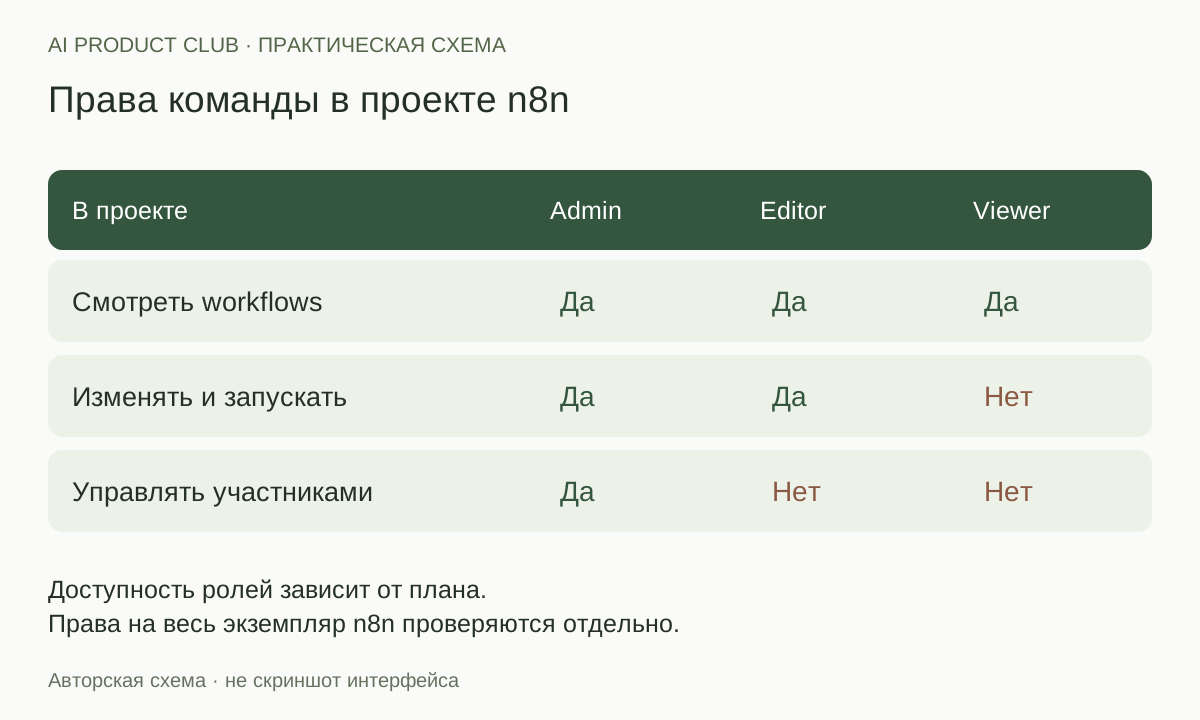
| Роль проекта | Для какой работы подходит |
|---|---|
| Admin | Управление участниками и настройками проекта |
| Editor | Создание, изменение и запуск процессов |
| Viewer | Просмотр процессов и выполнений без ручного запуска |
Права и доступность ролей описаны в официальной таблице n8n. Editor также может удалять workflows и credentials: это не роль «только немного поправить текст». Viewer имеет доступ к просмотру выполнений, поэтому учитывай, какие данные попадают в результаты запусков.
Если нужная роль отсутствует на плане, не заменяй её автоматически более широкой. Реши, действительно ли человеку нужен доступ в n8n, или достаточно сводки результата. Отдельно учитывай роль на уровне всего экземпляра: она может давать дополнительные возможности.
4. Проверь доступ из учётной записи коллеги
Попроси коллегу открыть Feedback Lab под своей учётной записью. Проверка под администратором не показывает, что доступно обычному участнику.
| Проверка | Ожидаемый результат |
|---|---|
| Участник видит учебный процесс | Название и сохранённое описание доступны |
| Editor выполняет ручной запуск | В результате есть FB-TEST-01 и исходный текст |
| Viewer открывает процесс | Просмотр доступен, ручной запуск недоступен |
| Обычный участник без доступа к проекту | Не получает доступ к его содержимому |
Последнюю проверку проводи без роли владельца или администратора экземпляра. Не проси человека обходить ограничения: задача — убедиться, что назначенные права соответствуют договорённости.
После этого можно отдельно подключить учебную таблицу и пройти пример Google Sheets в n8n. Доступ к проекту n8n не выдаёт права на документ Google автоматически. Проверяй аккаунт внешнего сервиса и разрешения на конкретный документ.
5. Подготовь перенос существующего процесса
Перенос из личного пространства в проект меняет принадлежность workflow. По документации n8n, при перемещении удаляется существующий индивидуальный sharing; недоступные в целевом проекте credentials могут остановить процесс. Поэтому перенос стоит проводить после инвентаризации зависимостей.
Запиши для каждого внешнего узла: название credential, владельца подключения, нужный сервис и тестовый способ проверить доступ. Значения ключей в эту карточку не копируй. Если процесс использует другие workflows, внеси их в список отдельно.
Открой меню workflow → Move, выбери целевой проект и прочитай предупреждение о последствиях. Проверь предлагаемый перенос или sharing credentials. Подтверждай только после согласования с владельцами затронутых процессов. Подробные шаги приведены в руководстве по проектам выше.
После переноса сначала проверь доступ участников, затем выполни контролируемый тест. Для процесса с внешними действиями подготовь тестовые назначения заранее, чтобы проверка не создала реальные письма или дубликаты записей. Для чужого шаблона пригодится проверка workflow перед запуском.
6. Сохрани карточку ответственности
Даже аккуратные роли не заменяют ответа на вопрос «кто чинит процесс». Вот заполненный пример договорённости для учебной команды:
| Вопрос | Решение для Feedback Lab |
|---|---|
| Кто меняет логику | Редактор автоматизации |
| Кто принимает категории отзывов | Продакт |
| Кто управляет участниками | Администратор проекта |
| Что делать при сбое | Остановить повторные запуски, сохранить ID выполнения и ошибку |
| Как проверить восстановление | Один учебный отзыв, сверка ID и текста |
Моя рекомендация: считай передачу процесса завершённой, когда коллега под своим аккаунтом выполняет разрешённую проверку и знает, к кому обращаться при сбое. Само появление workflow в общей папке этого не доказывает.
Проверка материала: роли и порядок переноса сверены с официальными источниками, учебный пример проверен на согласованность. Создание проекта и тест под разными аккаунтами n8n не выполнялись. Для развития процесса до рабочей автоматизации посмотри курс по ИИ-агентам.
Собери своего ИИ-агента и проверь результат
«AI Agents: от vibe coding к AI-команде»: desktop agents, MCP, skills, evals и harness. Отдельные воркшопы — от подключения инструментов до контроля качества.
7 практических воркшопов · записи · вопросы автору в чате
Посмотреть программу курса ↗