API-ключ Ollama: когда он нужен и как проверить подключение
Локальный и облачный Ollama: где нужен API key, как проверить адрес и не перепутать способ авторизации.
Ты подключаешь Ollama к помощнику для продуктовых заметок, а форма интеграции просит API key. Искать «бесплатный ключ Ollama» на стороннем сайте не нужно: сначала выясни, куда отправляется запрос. У локального сервера, облака Ollama и промежуточного сервиса разные способы доступа.
В этой инструкции результатом будет заполненная карточка подключения: адрес, место обработки, способ авторизации и контрольная проверка. Полный пример генерации текста уже есть в руководстве по Ollama API; здесь разбираем именно ключ и границы подключения.
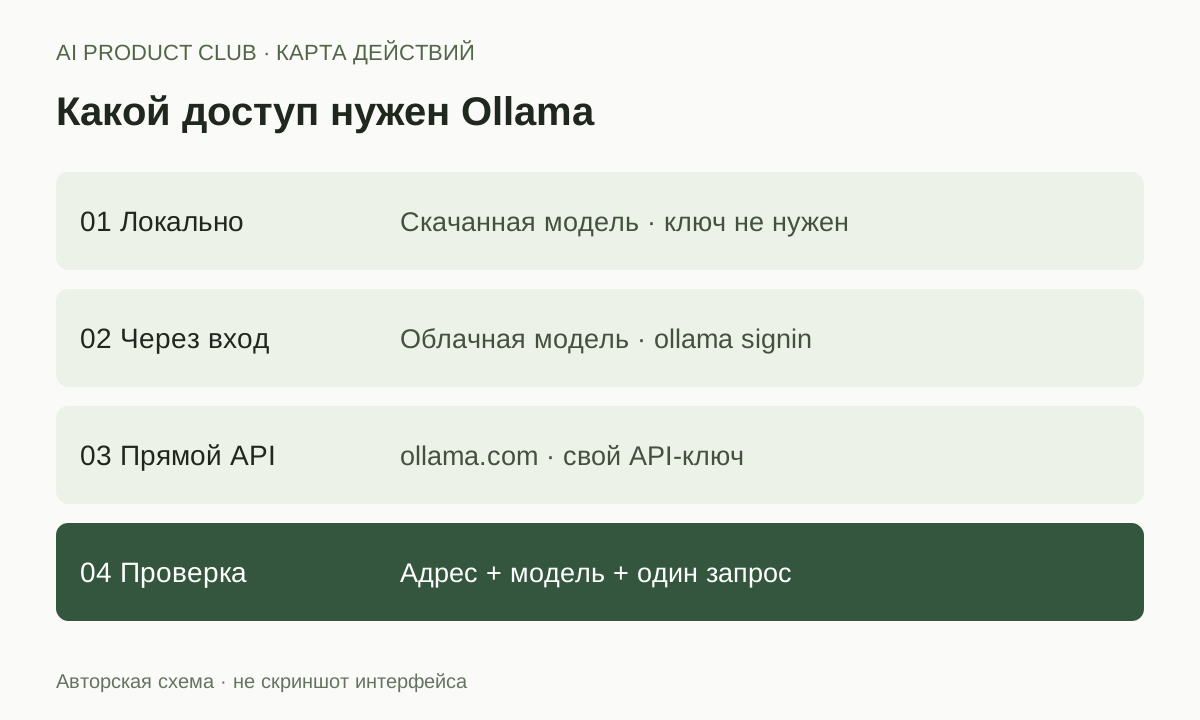
1. Определи режим по адресу и модели
| Вариант | Нужен ли ключ Ollama | Где выполняется модель |
|---|---|---|
| Локальный API и скачанная локальная модель | По умолчанию нет | На компьютере с сервером Ollama |
| Облачная модель через локальное приложение | Обычно используется вход в Ollama | В облаке |
| Прямой запрос к ollama.com/api | Да, Bearer API key | В облаке |
| Чужой шлюз перед Ollama | Зависит от шлюза | Нужно выяснить отдельно |
Официальная справка авторизации подтверждает: API на http://localhost:11434 не требует авторизации, а прямой доступ к облачному API использует ключ. Вход через ollama signin позволяет приложению авторизовать облачные запросы.
Адрес localhost говорит, куда обращается клиент, но не гарантирует локальную обработку. Если выбран облачный вариант модели, локальное приложение может передать запрос в облако. Поэтому в карточке подключения нужны и URL, и точное имя модели.
2. Проверь локальный сервер без ключа
Если Ollama установлена и запущена на этом же компьютере, открой терминал и выполни:
curl --fail --show-error http://localhost:11434/api/tagsКоманда запрашивает список моделей, а не запускает генерацию. Ответ с полем models подтверждает доступ к этому API. Пустой список означает, что моделей в списке нет; это не ошибка ключа. Описание ответа есть в List models.
Если соединение отклонено, проверь, работает ли приложение и совпадает ли адрес. Создание облачного ключа не запустит локальный сервер. Если клиент работает в контейнере или на другом компьютере, его localhost указывает на него самого, а не на твой ноутбук.
Не открывай порт локального сервера в интернет ради заполнения формы интеграции. Отсутствие встроенного требования ключа означает, что доступ нужно ограничивать сетью и, при необходимости, отдельным защищённым шлюзом. Настройки адреса описаны в FAQ Ollama.
3. Для прямого облачного API создай свой ключ
Открой API keys в аккаунте Ollama, создай отдельный ключ для своего подключения и сохрани его в секретах приложения. В HTTP-запросе он передаётся как Bearer-токен в заголовке Authorization. Не сохраняй значение в публичном документе с настройками.
Перед первым запросом проверь доступные модели и условия своего плана. Ключ идентифицирует доступ, но не обещает бесплатные или неограниченные вычисления. Актуальные облачные модели, способ вызова и ссылки на расход собраны в документации Cloud.
Для проверки интеграции передай учебный текст, который можно обрабатывать в облаке:
Учебные заметки: два участника не нашли дату первого платежа.
Один участник не заметил кнопку перехода на следующий шаг.
Сформулируй две наблюдаемые проблемы. Не добавляй причины,
проценты пользователей и рекомендации по приоритету.
Ожидаемый смысл ответа — непонятная дата платежа и незаметный переход. Это критерий проверки, а не заявленный результат запуска. Сначала проверь отсутствие ошибки доступа, затем содержание ответа: HTTP-успех не доказывает качество анализа.
4. Заполни форму интеграции без смешения режимов
Выбери нативное подключение Ollama, если оно доступно. Для OpenAI-совместимого клиента проверь, ожидает ли он базовый адрес с /v1; совместимость описана отдельно. Не добавляй /api/chat в поле Base URL без инструкции самого клиента.
Если форма требует непустой ключ для локального сервера, посмотри документацию интеграции: некоторые клиенты требуют строку формально. Такая строка не создаёт защиту Ollama и не заменяет настоящий ключ облака. Не используй для неё ключ от другого сервиса.
Моя рекомендация: рядом с названием подключения запиши «локальные данные» или «облачная обработка», но только после проверки модели. Это помогает не отправить рабочие интервью наружу из-за привычного названия localhost.
5. Сохрани результат диагностики
| Симптом | Что проверить |
|---|---|
| Connection refused | Сервер, порт и компьютер назначения |
| 401 у облачного endpoint | Ключ, Bearer-заголовок и нужный аккаунт |
| 404 | Путь запроса и протокол клиента |
| Модель не найдена | Точное имя из списка доступных моделей |
| Ответ получен, но выдуманы цифры | Промпт и качество модели, а не API key |
Заполни итог: «Клиент — локальный скрипт; адрес — localhost:11434; модель — из локального списка; ключ — не требуется; список моделей получен; генерация — проверена отдельно». Последние пункты отмечай только после собственного запуска.
Проверено для статьи: официальные способы авторизации и форма запросов. На пользовательском компьютере Ollama не запускалась, облачный ключ не создавался, платный запрос не выполнялся. Для следующего шага используй выбор модели Ollama и курс по ИИ-агентам.
Собери своего ИИ-агента и проверь результат
«AI Agents: от vibe coding к AI-команде»: desktop agents, MCP, skills, evals и harness. Отдельные воркшопы — от подключения инструментов до контроля качества.
7 практических воркшопов · записи · вопросы автору в чате
Посмотреть программу курса ↗