Контекст Ollama: как настроить размер и проверить результат
Как проверить CONTEXT в Ollama, изменить num_ctx и сравнить ответы на одном тексте. Ограничения памяти и учебный пример.
Если локальная модель пропускает ограничение из длинного документа, причина может быть в размере контекста, качестве модели или самом запросе. Увеличивать настройку до максимума без проверки неудобно: потребление памяти растёт, а точность не гарантируется. Разберём, как посмотреть текущий контекст Ollama и сравнить два режима на одном исходнике.
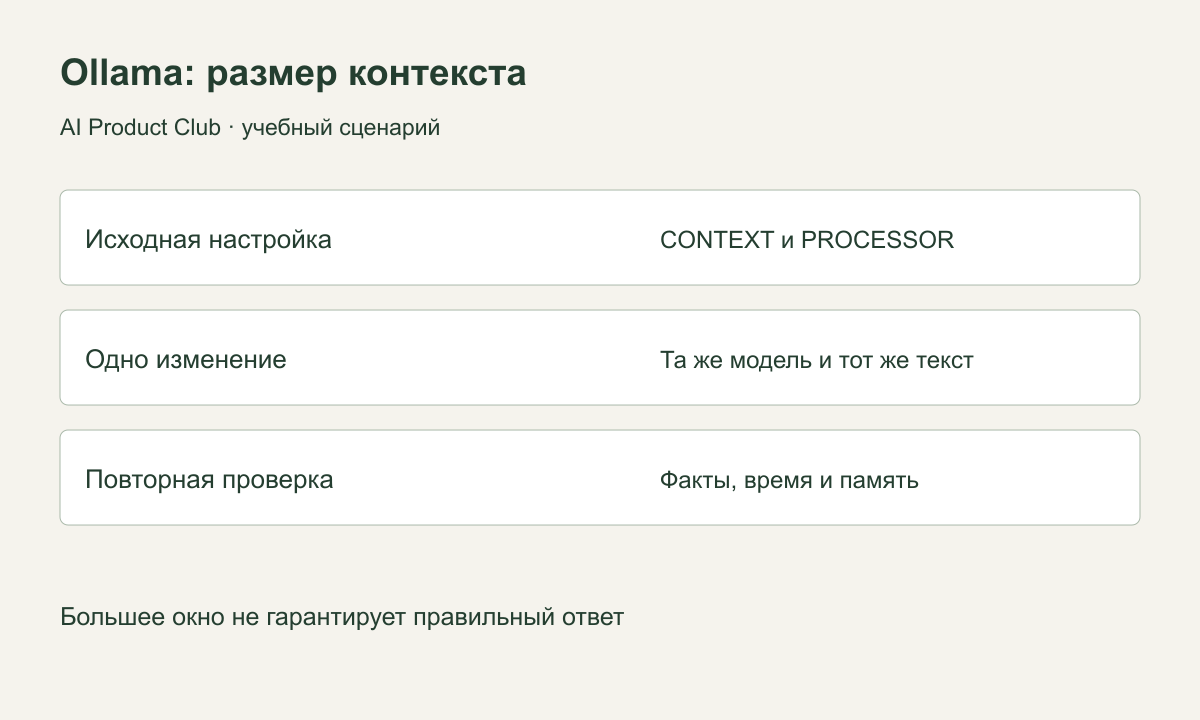
1. Узнай, что именно настраиваешь
Контекст — объём токенов, доступный модели для обработки текущей задачи. Токен не равен слову или символу. Размер окна не является обещанием, что модель безошибочно найдёт каждую деталь в документе.
На 14 ноября 2026 года страница Context length описывает значения по умолчанию в зависимости от видеопамяти, а FAQ всё ещё называет 4096. Поэтому проверь свою версию и фактическую загрузку вместо предположения о едином значении для всех компьютеров.
Выбери уже установленную локальную модель. Посмотреть список можно командой ollama list. Не меняй одновременно модель, её вариант и размер контекста: тогда будет трудно объяснить разницу ответов.
2. Посмотри текущее значение
Отправь модели короткое сообщение, чтобы она загрузилась. В другом окне терминала выполни:
ollama psВ текущей документации показаны столбцы CONTEXT и PROCESSOR: первый помогает проверить выделенный контекст, второй — размещение модели на CPU/GPU. Если список пуст, модель могла уже выгрузиться; повтори проверку сразу после обращения к ней.
В приложении настройка Context length находится в Settings. Запиши исходное значение, затем выбери другой размер, который поддерживает твоя модель и позволяет память. Увеличение окна требует больше памяти. После нового запроса проверь ollama ps ещё раз: положение ползунка и фактический запуск нужно сверить.
Для отдельной интерактивной сессии ollama run FAQ описывает команду:
/set parameter num_ctx 8192Вводи её внутри диалога с моделью, а не как команду системной оболочки. Число 8192 здесь — учебное значение, а не рекомендация для любого компьютера. Если исходное окно уже больше, не называй такой переход увеличением. Для возврата используй записанное исходное значение. Глобальную настройку сервиса ради первого опыта менять не требуется.
3. Проверь чтение ограничений
Начни с небольшого учебного текста, чтобы отделить ошибку понимания от проблемы большого объёма:
Учебный проект: экспорт отчётов.
В начале пилота участвуют 7 аналитиков.
Экспорт работает в CSV, только из веб-версии.
Описание обсуждения: команда хочет добавить PDF и мобильную версию,
но эти предложения пока не входят в согласованный объём.
В середине документа: лимит экспорта — 500 строк за один раз.
Примечание: срок общего запуска не согласован.
В конце документа: один из 7 участников выбыл до начала пилота.
Оставшиеся участники выполняют по 2 экспорта.
Запрос для обоих режимов:
Выпиши согласованные ограничения экспорта, число оставшихся
участников и количество запланированных экспортов.
Для каждого вывода приведи короткую цитату из исходника.
Отдельно перечисли предложения, которые ещё не согласованы.
Не добавляй сведения о продукте из общих знаний.
Редакционный ориентир: 6 участников и 12 экспортов; CSV, веб-версия, 500 строк; PDF и мобильная версия остаются предложениями. Это ручной разбор учебных данных, не результат тестирования модели.
4. Сравни два независимых запуска
Для каждого значения начинай новый диалог с одинаковым полным запросом. Запиши модель, контекст из ollama ps, размещение CPU/GPU, время ожидания и ошибки. Одинаковый короткий ответ ещё не доказывает, что большой документ поместится в выбранное окно.
После короткой проверки возьми обезличенный рабочий документ, для которого заранее знаешь контрольные факты в начале, середине и конце. Не наполняй его бессмысленными повторами ради длины: лучше проверять материал, похожий на будущую задачу. Сохрани одну копию исходника для обоих запусков.
Проверь три разных результата:
- Все факты найдены, скорость приемлема — настройка подходит этому примеру.
- Факты пропущены в обоих режимах — уточни запрос и проверь другую модель или разбиение документа.
- Памяти стало не хватать или выросло время — верни исходное значение и уменьшай объём входа.
Один успешный пример не задаёт универсальный предел. Для решения команды нужны несколько документов и одинаковые критерии. Не делай вывод «память закончилась» только по неправильному ответу: это лишь одна из возможных причин.
5. Выбери рабочий компромисс
Если задаче нужен один раздел, передавай этот раздел с необходимыми условиями. Для большой базы документов полезнее сначала находить релевантные фрагменты, чем каждый раз отправлять всё. Размер окна стоит выбирать под процесс, а не под максимальное число в настройках.
Проверку размещения модели разбираем в статье про GPU, выбор самой модели — в практическом сравнении. На курсе по ИИ-агентам связываем такие проверки с рабочими задачами. Документация сверена; реальные измерения скорости, памяти и ответов модели для этой статьи не проводились.
Собери своего ИИ-агента и проверь результат
«AI Agents: от vibe coding к AI-команде»: desktop agents, MCP, skills, evals и harness. Отдельные воркшопы — от подключения инструментов до контроля качества.
7 практических воркшопов · записи · вопросы автору в чате
Посмотреть программу курса ↗