Проект в Replit: как проверять изменения и возвращаться к рабочей версии
Как вести проект в Replit небольшими итерациями: готовый запрос для фильтра, таблица приёмки, checkpoints и откат с учётом базы данных.
Ты уже собрал прототип в Replit: форма принимает идеи пользователей, а список показывает их команде. Теперь хочется добавить фильтр. После нескольких просьб агенту интерфейс выглядит лучше, но часть старого поведения перестала работать. Как понять, что оставлять, и вернуться к последнему удачному состоянию?
Разберём проект в Replit как последовательность небольших проверяемых изменений. Основной пример — учебная доска обратной связи. Если проекта ещё нет, начни с первого прототипа в Replit Agent, затем возвращайся сюда.
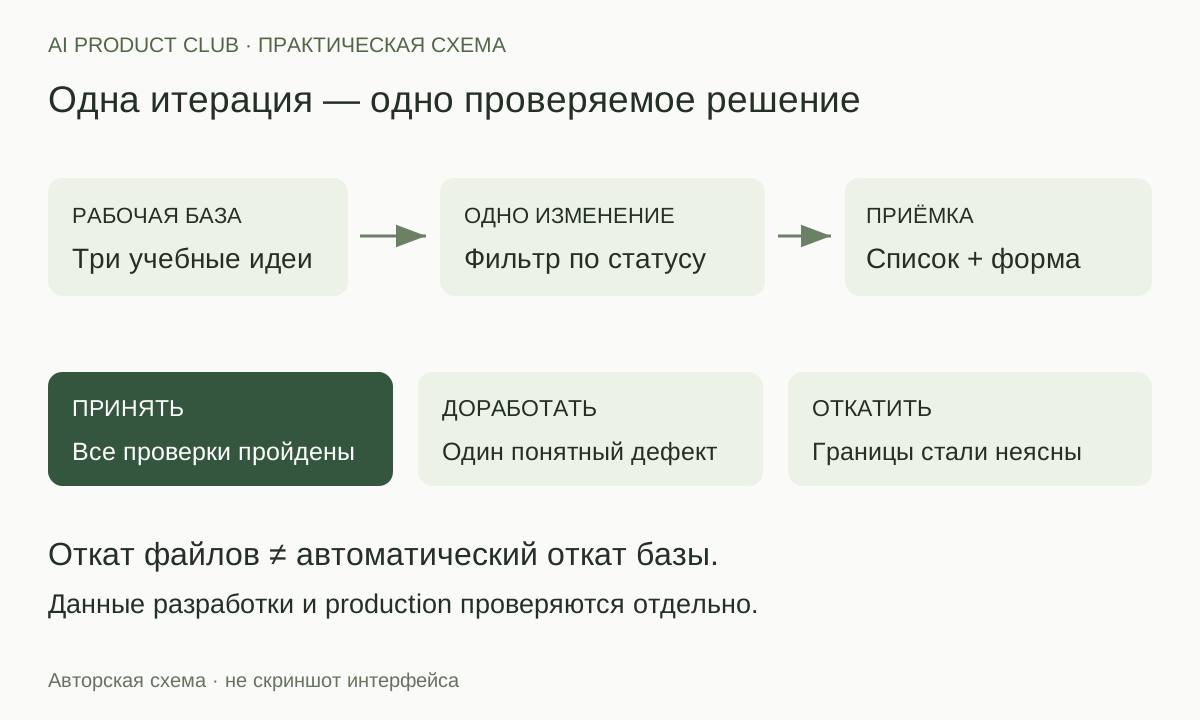
1. Зафиксируй рабочее состояние
Перед новым запросом открой прототип и пройди основной путь пользователя. В нашем примере человек добавляет идею, видит её в списке и может открыть описание. Если этот путь уже сломан, сначала разбери текущую ошибку. Иначе будет трудно отделить новую проблему от старой.
Для упражнения используй тестовый проект и вымышленные записи:
| ID | Идея | Статус |
|---|---|---|
| F-01 | Выгружать отчёт в PDF | Новая |
| F-02 | Запоминать последний фильтр | В работе |
| F-03 | Показывать автора идеи | Новая |
Запиши в собственную заметку: «База: отображаются три идеи, карточки открываются, форма сохраняет новую запись». Это утверждение можно записывать только после своей проверки. Рядом сохрани время и описание контрольной точки, которую видишь в истории Replit.
Checkpoint — сохранённое состояние проекта. Replit Agent создаёт такие точки автоматически на этапах работы. Найти их можно на вкладке Agent, в том числе через значок истории. Это описано в документации Checkpoints and Rollbacks.
2. Попроси одно изменение с границами
«Улучши доску» может означать новый дизайн, сортировку, форму и хранение данных одновременно. Для первой итерации выбери один результат: пользователь может показать только идеи со статусом «Новая».
В учебной доске обратной связи добавь фильтр по статусу над списком.
Варианты: «Все», «Новая», «В работе». По умолчанию выбран «Все».
Фильтр влияет только на видимый список, не удаляет записи.
Существующую форму, поля карточек и способ хранения не меняй.
Для пустого результата покажи «Идей с таким статусом пока нет»
и кнопку «Сбросить фильтр».
Сначала кратко перечисли план изменений. Если для этой задачи
нужно менять структуру данных, остановись и объясни причину.
Прочитай план до начала большой переделки. Если агент добавляет регистрацию или уведомления, верни его к фильтру. Эти функции могут быть полезны, но не помогают проверить конкретную гипотезу.
После выполнения попроси перечислить, что изменилось и как это проверить. Не считай ответ агента заменой собственной проверки в превью. Твоя задача — увидеть результат глазами пользователя, а не оценить убедительность отчёта.
3. Пройди короткую матрицу приёмки
На трёх записях выше ожидается такое поведение:
| Действие | Ожидание |
|---|---|
| Открыть доску | Вариант «Все», три идеи |
| Выбрать «Новая» | F-01 и F-03 |
| Выбрать «В работе» | Только F-02 |
| Вернуть «Все» | Снова три идеи |
| Открыть карточку | Описание и ID соответствуют выбранной идее |
| Добавить запись | Форма работает как до изменения |
Для проверки пустого состояния временно используй учебный набор, где нет записей «В работе». Убедись, что сброс возвращает весь набор. Не удаляй ради теста настоящие пользовательские данные.
Смотри не только на внешний вид. Если фильтр «Новая» показывает правильные карточки, но после переключения «Все» остальные исчезли, задача не принята. Если приложение не сохраняет выбор после перезагрузки, это не ошибка нашего брифа: такое поведение мы не заказывали. Его можно вынести в следующую итерацию.
4. Выбери между точечной правкой и откатом
Небольшой дефект с понятным воспроизведением обычно проще исправить отдельным запросом. Например:
Фильтр «В работе» показывает F-02 верно. Но кнопка «Сбросить фильтр»
оставляет этот вариант выбранным. Ожидаю: «Все» и полный список.
Исправь только сброс. Проверь переключение «Все → В работе → Сбросить».
Не меняй форму добавления и внешний вид карточек.
Если вместе с фильтром изменились форма, структура карточки и исходные данные, сначала оцени масштаб. Сохрани описание проблемы и скриншот, чтобы не потерять причину решения. Длинная цепочка «почини ещё вот это» может скрыть исходную задачу.
Моя рекомендация: откатывайся, когда перестал понимать границы изменения. Цена возврата к ясному состоянию часто ниже, чем попытка принять сразу пять незапрошенных переделок.
5. Верни контрольную точку с учётом данных
В Agent найди нужную точку и выбери Rollback to here. Прочитай предупреждение, сравни выбранное время со своей заметкой и только затем подтверждай. Возврат затронет файлы, конфигурацию и контекст работы агента.
Важное исключение из официальной инструкции: по умолчанию база данных не откатывается. Включение Database в Additional rollback options относится к базе разработки. Восстановление production-базы — отдельная операция. Поэтому «вернул проект» не означает «вернул все записи».
В учебном проекте с тремя вымышленными идеями заранее реши, нужно ли возвращать данные. Если проблема только в фильтре, сохраняй фокус на интерфейсе. Если менялась структура хранения, перед подтверждением разберись, совместимы ли сохранённые данные с прежней версией приложения.
Не используй это упражнение как инструкцию для аварийного отката сервиса с реальными клиентами. Там требуется отдельный план восстановления данных и проверка опубликованной версии.
6. Проверь возврат и начни меньшую итерацию
После отката повтори исходный пользовательский путь: список, открытие карточки, добавление учебной записи. Сравни число и содержание записей с ожидаемым состоянием базы. Откат не считается успешным только потому, что кнопка сработала.
В журнале достаточно четырёх строк:
Цель итерации: фильтр по статусу.
Решение: принять, доработать или откатить — после проверки.
Основание: конкретный пункт матрицы и наблюдаемое поведение.
Следующий шаг: одна ограниченная задача.
Заполняй журнал реальными наблюдениями. Если вернулся к исходной версии, попроси сначала добавить только варианты фильтра и проверить выдачу. Пустое состояние и сохранение выбора можно проверять отдельными шагами. Так каждая итерация оставляет понятный результат и не превращается в перепроектирование всего приложения.
Проверка материала: механика контрольных точек сверена с документацией Replit 2 октября 2026 года. Матрица составлена для учебного примера; изменение и откат в пользовательском проекте не выполнялись.
Чтобы пройти путь от идеи до проверяемого продукта, посмотри AI Product Fast Track.
Преврати ИИ-инструменты в рабочую систему
«Быстрый старт в AI»: практические воркшопы по AI-инструментам, прототипам и автоматизации. Собираем результат, который можно применить в работе.
21 практических воркшопов · записи · вопросы автору в чате
Посмотреть программу курса ↗