Нейросеть для обработки видео: готовим продуктовое демо
Как обработать запись демо в Microsoft Clipchamp: убрать лишние фрагменты, исправить автоматические субтитры и проверить экспорт.
Ты записал демонстрацию функции, но в начале ищешь нужную вкладку, в середине повторяешь объяснение, а без звука ролик непонятен. Здесь нужна обработка готового видео: монтаж, распознавание речи и субтитры. Разберём короткое демо в Microsoft Clipchamp.
1. Определи, что зритель должен понять
Цель учебного ролика — показать, как менеджер находит просроченные заявки. Запиши собственный экран с тестовыми данными и голосовым пояснением. Не используй запись клиентского кабинета с персональными данными. Распознавание речи в Clipchamp обрабатывается облачным сервисом Microsoft, поэтому проверь допустимость загрузки рабочего материала.
Для упражнения достаточно трёх фраз: «Открываю список заявок. Выбираю фильтр просроченных. Проверяю список и открываю нужную заявку». Добавь короткую паузу и повтор одной фразы: они станут материалом для монтажа. Не нужно искусственно создавать идеальную запись.
Если исходного видео ещё нет и требуется генерация кадров, выбери другой сценарий из обзора инструментов для видео. Здесь мы сохраняем реальный интерфейс и смысл записанного объяснения.
2. Импортируй запись и сделай черновой монтаж
Создай проект в Clipchamp, импортируй видео через панель медиа и перетащи его на временную шкалу. Сохрани исходный файл отдельно: проект монтажа не должен быть единственной копией записи.
Сначала просмотри ролик целиком и запиши три типа участков: обязательное действие, повтор, техническая пауза. Удали начало, где ещё не происходит демонстрация, и лишний дубль объяснения. Оставь время увидеть результат на экране. Слишком плотный монтаж может ускорить ролик, но сделать его непонятным.
Учебный монтажный план:
| Фрагмент | Решение | Причина |
|---|---|---|
| Поиск вкладки перед объяснением | Убрать | Не помогает понять функцию |
| Выбор фильтра | Сохранить | Основное действие |
| Повтор той же фразы | Убрать один дубль | Не добавляет информации |
| Список после фильтрации | Сохранить | Подтверждает результат |
3. Получи автоматические субтитры
В инструкции Microsoft описан путь через панель Captions или кнопку CC. Включи транскрибирование, выбери язык речи и запусти обработку. Для одного видео выбирается один язык. Перед обработкой длинного материала проверь доступность нужного языка на коротком фрагменте.
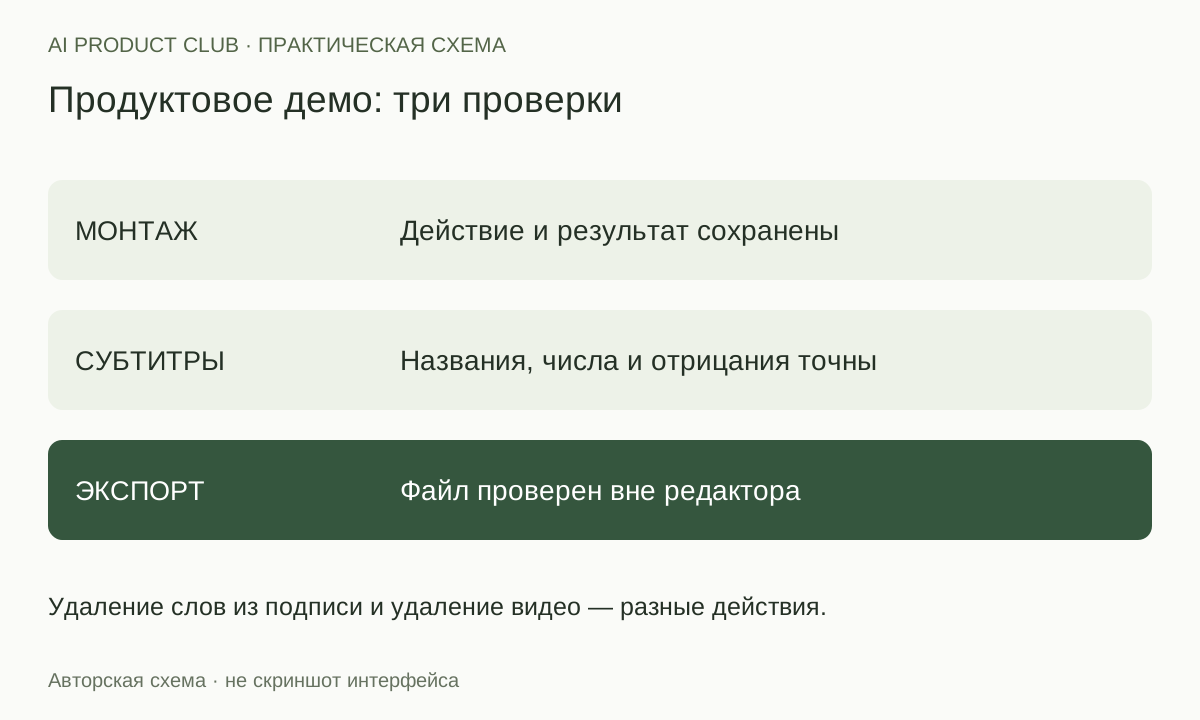
После распознавания рядом с видео появится редактируемый текст с временными отметками. Пройди по нему, слушая исходную речь. Названия функций, цифры и отрицания проверяй особенно внимательно: «не отправляем уведомление» и «отправляем уведомление» означают противоположное.
Для исправления ошибки распознавания редактируй слово в субтитрах. Для удаления фрагмента видео используй монтаж. В рабочей версии Clipchamp есть редактирование видео через текст расшифровки; Microsoft описывает его отдельно от исправления текста. Перед удалением проверь, меняет ли выбранная команда только подпись или сам ролик.
4. Попроси ИИ проверить монтажный план
Модель может помочь найти повторы в расшифровке, но текст не показывает, что происходит на экране. Передай учебный фрагмент и попроси только план правок:
Проверь учебную расшифровку демо:
00:00 — Сейчас найду нужную вкладку.
00:06 — Открываю список заявок.
00:12 — Выбираю фильтр просроченных.
00:18 — Здесь выбираю фильтр просроченных, повторю ещё раз.
00:25 — В списке остались просроченные заявки.
00:32 — Открываю заявку, чтобы проверить срок.

Предложи, какие повторы убрать и что обязательно сохранить.
Не придумывай точные границы склейки: их проверю по видео.
Не меняй порядок действий и не добавляй обещаний продукта.
Выдай таблицу: фрагмент / предложение / риск потери смысла.
Сверь рекомендации с изображением. Если во время повторной фразы показан важный клик, просто удалить её вместе с кадрами нельзя. Выбери другой дубль или оставь этот участок. ИИ предлагает решение, а пригодность склейки определяется просмотром.
5. Проверь читаемость и экспорт
Выбери контрастные субтитры и расположи их так, чтобы они не закрывали фильтр и строку результата. Просмотри ролик в размере, близком к экрану телефона. Полноэкранная запись рабочего стола часто делает элементы слишком мелкими: лучше записать более узкую область, чем компенсировать это крупными подписями.
Сделай экспорт в доступном для аккаунта качестве и открой полученный файл вне редактора. Проверь звук, первую и последнюю секунду, каждую склейку и все подписи. Возможность бесплатного экспорта, водяные знаки и ограничения выбранных функций проверяй в своём аккаунте до длинной работы.
При необходимости скачай SRT — отдельный файл субтитров. Не рассчитывай, что наличие SRT автоматически добавит подписи на любой площадке: проверь её способ загрузки и воспроизведение.
6. Прими результат по короткому чеклисту
Ролик готов, когда зритель понимает действие без звука, видит результат фильтра и не теряет контекст на склейках. Названия в субтитрах должны совпадать с интерфейсом. Если эти условия не выполнены, эффектные переходы не помогут.
Моя рекомендация: сначала принять смысл и читаемость демо, затем добавлять оформление. Для продуктового ролика точность действия важнее насыщенного монтажа.
Проверка материала: официальные источники сверены 10 октября 2026 года. Реальная запись и экспорт в Clipchamp при подготовке статьи не выполнялись; сценарий и таймкоды учебные.
Рабочие сценарии ИИ разбираем на AI Product Fast Track.
Преврати ИИ-инструменты в рабочую систему
«Быстрый старт в AI»: практические воркшопы по AI-инструментам, прототипам и автоматизации. Собираем результат, который можно применить в работе.
21 практических воркшопов · записи · вопросы автору в чате
Посмотреть программу курса ↗