Память ChatGPT: как настроить, проверить и исправить контекст
Проверь, что ChatGPT запомнил о твоём стиле работы, исправь устаревшие сведения и отдели память от документов проекта.
Каждый новый чат начинается с объяснения: ты работаешь продактом, пишешь для нетехнической команды и хочешь видеть основания выводов. Память ChatGPT помогает переносить полезный контекст между разговорами. Но её стоит проверить на маленьком примере, прежде чем доверять ей важные правила проекта.
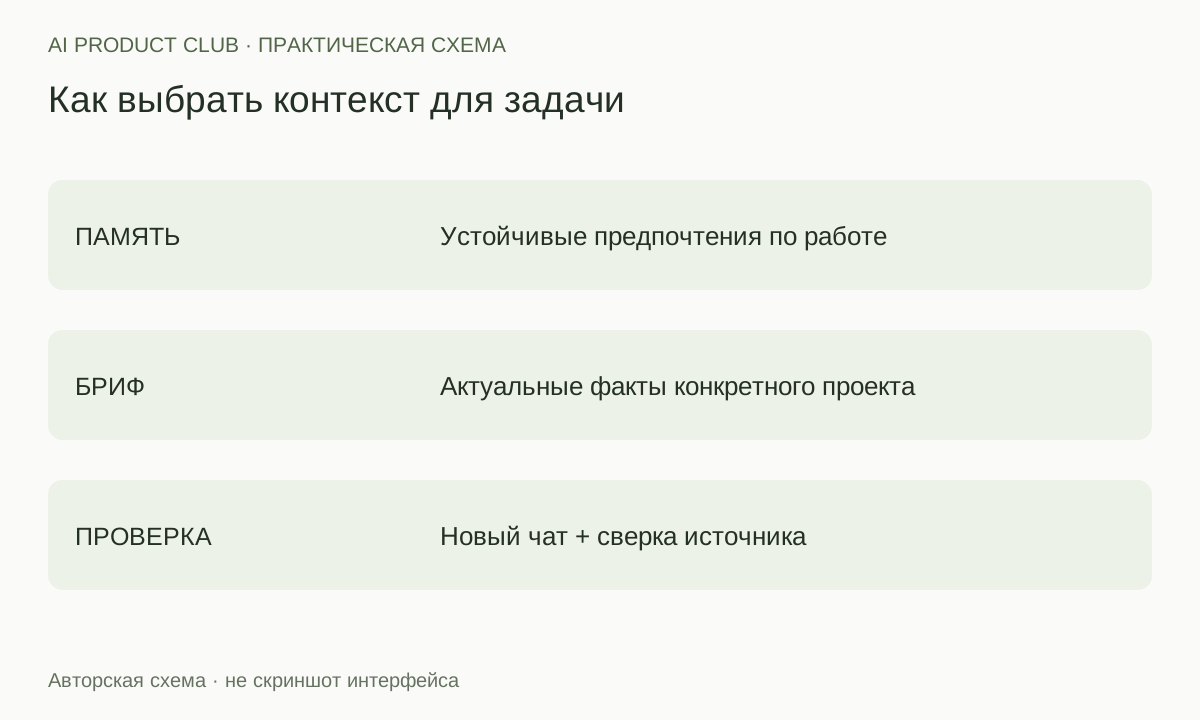
1. Реши, что стоит запоминать
Раздели сведения на устойчивые предпочтения и временные факты. Предпочтение «объясняй термины простыми словами» можно повторно использовать во многих задачах. Дата ближайшего релиза или выручка за сентябрь быстро устаревают. Для таких данных лучше передавать актуальный документ в конкретную задачу.
| Сведение | Где ему место в нашем рабочем процессе |
|---|---|
| Нужны короткие выводы с основаниями | В предпочтениях и проверяемой инструкции |
| Срок текущего эксперимента | В актуальном брифе |
| Цитаты пользователей | В исходном материале с идентификаторами |
| Правила команды, обязательные всегда | В явной инструкции или документации проекта |
Последняя строка важна: память полезна для персонализации, но не заменяет источник обязательных требований. В официальной документации также разделены память ChatGPT и локальная память Codex. Здесь разбираем ChatGPT; настройки локального Codex — отдельная система.
2. Посмотри доступные настройки
Открой Settings → Personalization → Memory. У разных аккаунтов доступны разные элементы: сводка памяти, управление сохранёнными записями или переключатели использования истории. Названия и доступ зависят от платформы, плана и рабочего пространства. Если нужного пункта нет, не ищи скрытую команду: проверь справку и настройки администратора.
Попроси ChatGPT перечислить, что он помнит о твоём рабочем стиле, и сопоставь ответ с доступным экраном управления. Ни ответ, ни сводка не гарантируют полного перечня всех источников персонализации. Это способ начать ревизию, а не технический аудит хранения данных. Справка OpenAI о памяти.
3. Добавь одно проверяемое предпочтение
Если это действительно твой рабочий выбор, отправь:
Запомни моё предпочтение для рабочих разборов:
сначала короткий вывод, затем основания, затем открытые вопросы.
Не считай неизвестные сроки согласованными.
Если такой порядок уже записан иначе, уточни различие.
Не проси запоминать вымышленную должность или чужие данные ради теста. Для упражнения достаточно предпочтения по оформлению. Проверь запись или сводку в настройках, если такой просмотр доступен. Уведомление об изменении полезно, но окончательную проверку сделаем на новой задаче.
4. Проверь поведение в новом разговоре
Открой новый обычный чат в том же аккаунте и пространстве. Вставь учебный материал, не повторяя требование к структуре:
Помоги разобрать заметку для команды.
На встрече предложили добавить экспорт CSV.
Два клиента спрашивали об этом в поддержке.
Оценку разработки ещё не сделали, дату выпуска не обсуждали.
Какие выводы можно сделать и что уточнить?
Проверь три вещи: ответ начинается с вывода, вывод ссылается на исходные сведения, срок остаётся неизвестным. Это хороший результат, но один совпавший формат ещё не доказывает использование памяти: модель могла выбрать его самостоятельно.
Если под ответом есть Sources, посмотри указанные основания персонализации. Если их нет, не придумывай объяснение. Повтори проверку на другом коротком материале и сравни с настройками. Память не обещает дословно соблюдать формат в каждом ответе; для обязательной структуры укажи её прямо в задаче.
5. Исправь устаревший контекст
Предположим, ты больше не хочешь начинать с выводов. Скажи: «Обнови предпочтение: в рабочих разборах сначала показывай открытые вопросы, затем основания и вывод». Проверь изменение в доступных настройках и в новом разговоре. Не проверяй только в старом чате, где предыдущая инструкция остаётся в текущем контексте.
Удаление разговора не обязательно удаляет отдельно сохранённую память; выключение памяти также не удаляет историю. Если нужно убрать сведения, проверь память и исходные источники, где они присутствуют. Точные действия для твоего интерфейса описаны в той же справке OpenAI. Не воспринимай отсутствие упоминания в одном ответе как доказательство удаления.
Моя рекомендация: сохраняй в памяти немного устойчивых предпочтений, а факты о конкретном продукте передавай явно. Так проще понять, почему ответ получился именно таким, и исправить ошибку.
Для контекста одной инициативы используй проекты ChatGPT. Для согласования тона и структуры материалов пригодится инструкция по стилю текста.
Проверка материала: официальные источники сверены 20 октября 2026 года. Примеры учебные; реальный запуск описанного сценария при подготовке статьи не выполнялся.
Освоить практические рабочие процессы можно на курсе AI Product Club.
Собери своего ИИ-агента и проверь результат
«AI Agents: от vibe coding к AI-команде»: desktop agents, MCP, skills, evals и harness. Отдельные воркшопы — от подключения инструментов до контроля качества.
7 практических воркшопов · записи · вопросы автору в чате
Посмотреть программу курса ↗