Claude Code Desktop: как продакту работать с файлами проекта
Первый рабочий сценарий в Claude Code Desktop: подготовить папку, разобрать заметки, сохранить бриф и проверить изменения без программирования.
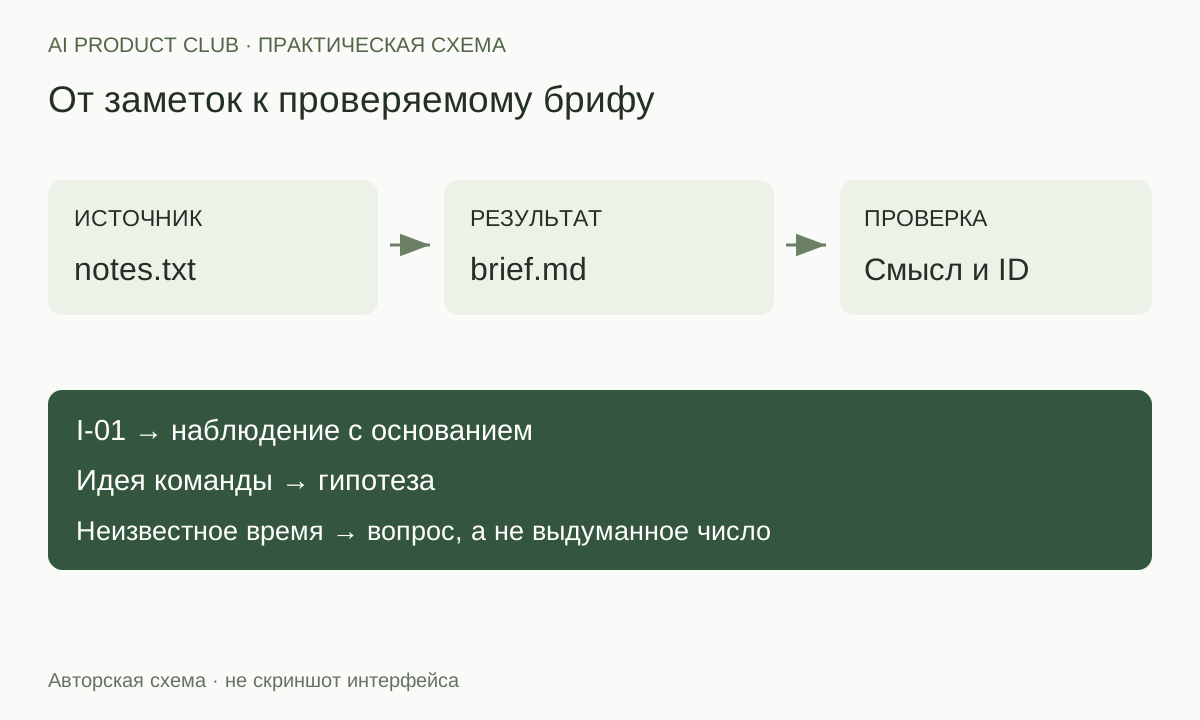
У тебя есть заметки интервью и черновик идеи, а на выходе нужен короткий бриф для обсуждения с командой. В Claude Code Desktop можно поручить эту работу помощнику прямо в папке проекта: он прочитает исходники и создаст отдельный файл результата. Писать программу для этого не требуется.
Ниже — учебный сценарий с двумя заметками. Его цель — освоить выбор папки, постановку задачи и проверку сохранённого документа. Это отдельный маршрут для настольного интерфейса; установка терминальной версии разобрана в руководстве по Claude Code.
1. Выбери рабочую среду
Открой настольное приложение Claude и вкладку Code. Для примера выбери Local, папку проекта и режим Manual. В этом режиме изменения файлов и команды требуют подтверждения. В актуальной документации Desktop описаны выбор среды, папки и режима; названия в старой версии приложения могут отличаться.
Если вкладки нет, сначала проверь версию приложения, доступ аккаунта и правила организации. Не покупай новый план только ради повторения инструкции, пока не выяснишь причину отсутствия функции.
Local означает работу с файлами на твоём компьютере, но не обещает полностью офлайн-обработку моделью. Для первого упражнения достаточно вымышленных заметок. Не выбирай всю папку «Документы»: отдельная небольшая папка делает границы задачи понятнее.
2. Подготовь два учебных источника
Создай папку report-research и обычный текстовый файл notes.txt. Вставь в него:
Учебные заметки. Это вымышленные интервью.
I-01: «По пятницам собираю недельный отчёт из трёх таблиц.
Иногда забываю, какие строки уже перенёс».
I-02: «Мне нужен список изменений с прошлого отчёта.
Отправлять итог руководителю я хочу сам».
Идея команды: показывать черновик сводки и отмечать новые строки.
Ограничения: в первом пилоте нет автоматической отправки.
Неизвестно: сколько времени занимает сборка и как часто бывают ошибки.
Открой эту папку в Code. Попроси сначала перечислить найденные файлы и кратко описать содержимое notes.txt. Если помощник пересказывает другой документ, остановись и исправь выбранную папку. На этом шаге важнее убедиться в источнике, чем получить красивую формулировку проблемы.
Для реального проекта сохраняй ID заметок. Они позволят вернуться от вывода к исходной фразе. Общие правила хранения материалов можно оформить по инструкции настройки проекта.
3. Сначала запроси план результата
Прочитай notes.txt в выбранной папке.
Предложи структуру продуктового брифа до 500 слов.
Нужны: проблема, основания с ID заметок, гипотеза решения,
границы пилота, неизвестные и вопросы для следующего интервью.
Пока ничего не записывай. Не добавляй данные о рынке и экономии времени.
Покажи, какие утверждения подтверждены, а какие являются гипотезами.
Проверь предложенную структуру. «Пользователи тратят два часа в неделю» — ошибка: времени в исходнике нет. «Команде стоит проверить отображение новых строк» — допустимая гипотеза. «Все пользователи хотят автоматическую отправку» — противоречие I-02 и ограничениям пилота.
Не проси помощника угадать пропущенные числа. Лучше получить три полезных вопроса: сколько таблиц обычно участвует, как человек замечает пропуск и в какой момент считает отчёт готовым.
4. Сохрани согласованный бриф отдельно
Создай brief.md по согласованной структуре.
notes.txt оставь без изменений. В каждом наблюдении укажи I-01 или I-02.
Предложение команды пометь как гипотезу, а не запрос всех пользователей.
Добавь критерии пилота: видны новые строки, есть ссылки на источники,
отправка отчёта остаётся ручной. Не придумывай целевые проценты.
После сохранения перечисли созданные и изменённые файлы.
Разреши создание именно brief.md, если запрос подтверждения соответствует задаче. В настольном интерфейсе можно открыть файл по его пути в ответе. Проверь сам документ: сообщение «готово» ещё не показывает, что файл содержит нужные разделы.
Пример приемлемой формулировки: «I-01 описывает трудность отслеживания перенесённых строк. Гипотеза пилота — выделять новые строки в черновике сводки». Это аккуратнее обещания «полностью автоматизировать отчётность».
5. Проверь изменения по короткому списку
| Проверка | Что должно быть в результате |
|---|---|
| Сохранность источника | Текст notes.txt не изменён |
| Основания | Наблюдения ссылаются на I-01 и I-02 |
| Ограничение | Автоматическая отправка исключена |
| Неизвестные | Время и частота ошибок не заполнены догадками |
| Результат | brief.md существует и открывается |
Если работаешь в Git-проекте, используй просмотр изменений, описанный в документации Desktop. Для этого учебного упражнения достаточно отдельно открыть исходник и результат; подключать репозиторий только ради брифа не нужно.
Мой подход: я бы оценивал первую задачу по сохранности исходных смыслов. Если помощник красиво оформил документ, но превратил предположение в факт, до следующей автоматизации ещё рано.
6. Повтори процедуру с новым источником
Добавь третью учебную заметку: I-03: «Мне хватает текущего отчёта, новые уведомления не нужны». Попроси обновить бриф и отдельно описать, какие выводы изменились. Хороший результат должен сохранить различие потребностей, а не убрать неудобное наблюдение.
После повторения сохрани исходники и принятую версию брифа. Когда процедура станет понятной, можно оформить её как повторяемую инструкцию. Для проверки версий полезен разбор сравнения документов.
Проверка материала: документация сверена 5 октября 2026 года. Сценарий и данные учебные; запуск этого упражнения в Claude Desktop не выполнялся.
Практику постановки задач помощникам и проверки результатов разбираем на курсе по ИИ-агентам.
Собери своего ИИ-агента и проверь результат
«AI Agents: от vibe coding к AI-команде»: desktop agents, MCP, skills, evals и harness. Отдельные воркшопы — от подключения инструментов до контроля качества.
7 практических воркшопов · записи · вопросы автору в чате
Посмотреть программу курса ↗