Claude Code и GitHub: настройка работы через Actions
Как подключить Claude Code к GitHub, запустить задачу из issue и проверить результат в pull request.
Подключим Claude к задачам репозитория и проверим первую небольшую правку. Результат будем оценивать по изменениям файлов и выполненным проверкам.
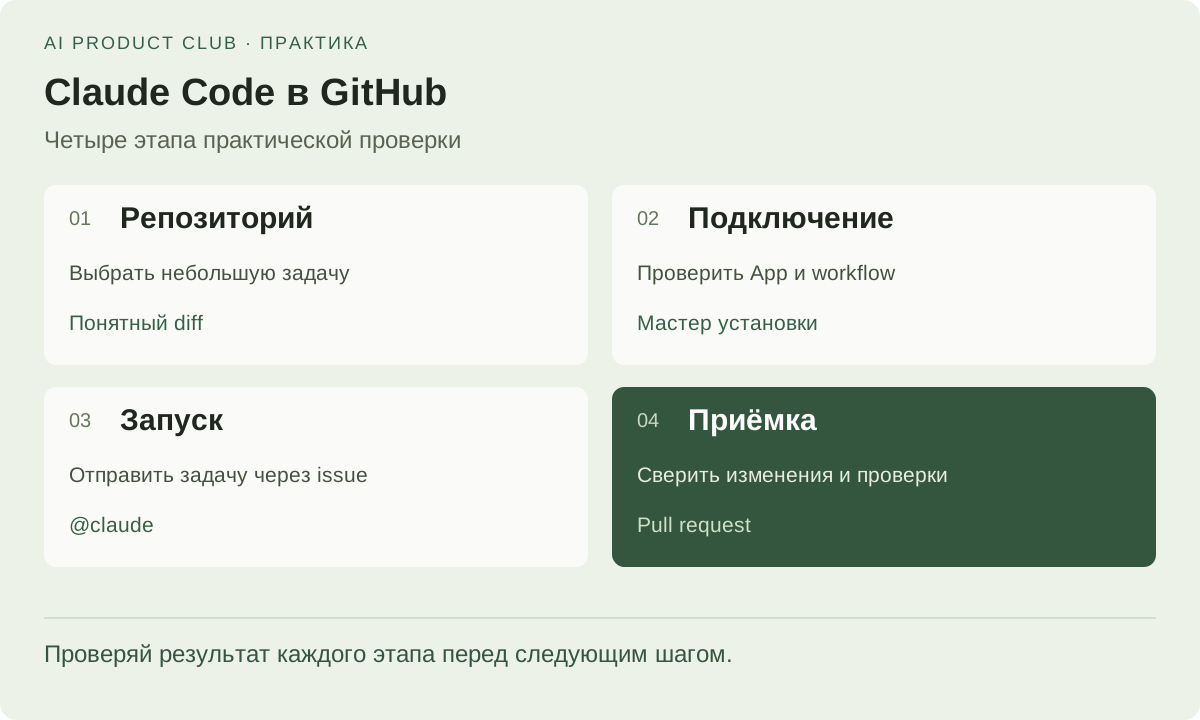
Мой подход. Первую задачу я бы выбирал скучную и проверяемую. Исправление команды в README быстро показывает, видит ли агент файлы, умеет ли внести точную правку и объясняет ли проверку.
1. Подготовь репозиторий и задачу
Выбери репозиторий, где можешь устанавливать GitHub Apps и изменять настройки Actions. Для быстрого подключения нужны права администратора, установленный Claude Code и авторизованный GitHub CLI. Настройка создаёт интеграцию и workflow в репозитории; локальная установка Claude сама по себе её не включает.
Первую задачу сделай небольшой: исправить инструкцию запуска в README после проверки package.json. Дай критерий готовности: команда существует в scripts, документация не обещает отсутствующих функций, файлы приложения не меняются. Так можно оценить весь путь от issue до diff, не смешивая настройку интеграции с большой разработкой.
2. Запусти официальный мастер подключения
Открой Claude Code в нужном репозитории и введи:
/install-github-appСледуй мастеру: выбери репозиторий, вариант авторизации и workflow. Мастер готовит ветку и переход к созданию PR с конфигурацией. Проверь изменения, создай и слей этот PR, чтобы workflow появился в основной ветке. Доступ приложения ограничь нужными репозиториями.
Для API используется секрет ANTHROPIC_API_KEY, для поддерживаемой авторизации подпиской — CLAUDE_CODE_OAUTH_TOKEN. Способ авторизации определяет, где учитывается расход; не предполагается, что любой API-вызов включён в подписку. Точный порядок установки и доступные варианты приведены в официальной инструкции Claude Code GitHub Actions.
В PR настроек посмотри события запуска и права workflow. Секрет должен передаваться из GitHub Actions Secrets, а не лежать строкой в YAML или README. Перед включением в публичном репозитории разберись, кто может запускать задания и какой код они выполняют.
3. Проверь задачу через issue
Создай issue с описанием небольшого изменения. После подключения workflow попроси Claude выполнить его комментарием:
@claude Проверь инструкцию локального запуска в README по package.json.
Исправь только документированные команды, если они не совпадают
с существующими scripts. Не меняй зависимости и код приложения.
В ответе перечисли изменённые команды и выполненные проверки.
Открой вкладку Actions и найди запуск, связанный с этим событием. Сравни время, ветку и issue: наличие зелёного запуска от другой задачи ничего не говорит о текущей. Прочитай итоговый комментарий и фактический diff. Если изменений нет, агент должен объяснить, почему инструкция уже верна или что помешало проверке.
Для следующего теста выбери одну небольшую ошибку в приложении. Добавь шаги воспроизведения и ожидаемое поведение. Запрос «улучши весь проект» не позволяет оценить, сработала ли автоматизация качественно.
4. Принимай результат по diff и проверкам
Просмотри каждый изменённый файл: соответствует ли он issue, не добавлены ли лишние зависимости, не удалены ли проверки. Затем запусти команды проекта и повтори пользовательский сценарий. Успешный workflow подтверждает завершение задания, но не правильность бизнес-логики.
| Симптом | Что проверить |
|---|---|
| После упоминания ничего нет | App установлен, workflow в основной ветке, событие подходит |
| Запуск падает на авторизации | Имя секрета и выбранный способ входа |
| Агент не видит репозиторий | Область установки App и политики организации |
| Изменения есть, задача не решена | Критерии issue и фактический diff |
Для правил проекта пригодится короткий CLAUDE.md: команды проверки, ограничения области изменений и важные инварианты. Подробности повторяемых процедур можно вынести в skills Claude. Если нужен разовый обзор PR другим инструментом, смотри Codex в GitHub.
Собери своего ИИ-агента и проверь результат
«AI Agents: от vibe coding к AI-команде»: desktop agents, MCP, skills, evals и harness. Отдельные воркшопы — от подключения инструментов до контроля качества.
7 практических воркшопов · записи · вопросы автору в чате
Посмотреть программу курса ↗