MCP в Claude Code: как подключить сервер и проверить доступ
Подключение MCP-сервера в Claude Code: HTTP, local и project scope, .mcp.json, контрольный запрос и диагностика ошибок.
Чтобы Claude Code мог искать документы или работать с внешним сервисом, ему нужен соответствующий инструмент. MCP-сервер — один из способов предоставить такой инструмент. Покажу настройку на публичном сервере документации OpenAI: сервер не обязан принадлежать тому же производителю, что и клиент.
Нужен установленный Claude Code с рабочим входом в аккаунт и доступом в интернет. Мы подключаем только поиск по публичной документации. Настройка Claude Desktop — другой сценарий: команды ниже относятся к Claude Code.
1. Выбери область подключения
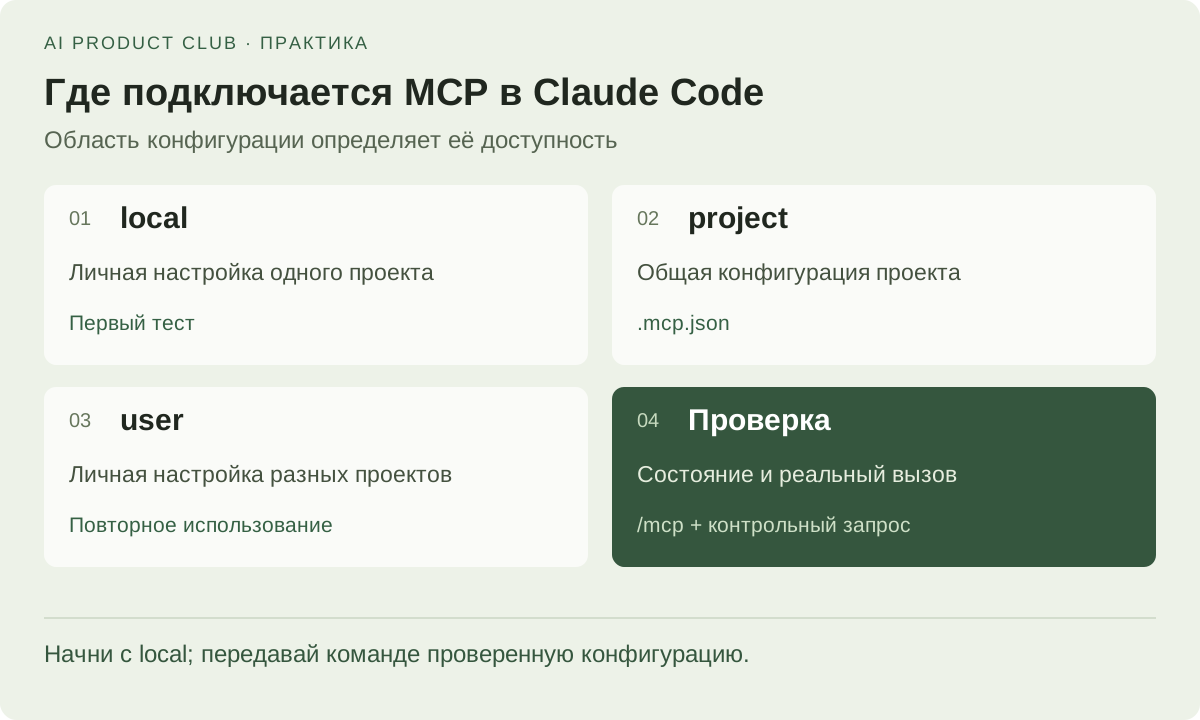
Перед установкой реши, кому нужна конфигурация:
| Scope | Когда выбирать |
|---|---|
local |
Личная проба в одном проекте |
project |
Общее подключение для участников проекта |
user |
Личное подключение для разных проектов |
Для первого теста возьмём local. Несмотря на название, такая настройка хранится в пользовательском файле Claude с привязкой к пути проекта, а не в общем .mcp.json. Для командной конфигурации используется project. Подробности областей — в документации Claude Code MCP.
Мой подход. Я бы сначала проверил сервер в личной настройке одного проекта. После удачного теста уже понятно, какие инструменты нужны команде и какую инструкцию добавить рядом с конфигурацией.
2. Добавь удалённый сервер
Перейди в папку проекта и выполни:
claude mcp add --transport http --scope local openai-docs https://developers.openai.com/mcp
claude mcp list
claude mcp get openai-docs
Затем открой Claude Code в этой папке и вызови /mcp. Проверь состояние соединения. Если сессия была открыта до изменения настройки, начни новую, чтобы исключить старое состояние.
Адрес и назначение публичного сервера указаны в OpenAI Docs MCP. Он помогает искать и читать документацию. Подключение к нему не превращает Claude в модель OpenAI: модель и источник информации — разные части системы.
Для другого сервера может понадобиться OAuth или ключ. Используй способ, который описан его поставщиком, и проверяй авторизацию через /mcp. Не добавляй заголовок с ключом наугад: ошибка 401 не всегда означает, что сервис вообще ожидает API-ключ.
3. Проверь реальное использование
Отправь:
Через MCP openai-docs найди официальную страницу о skills в Codex.
Прочитай её и объясни, чем отличается папка навыков проекта от личной.
Укажи источник. Если поиск недоступен, явно сообщи об этом.
Ничего не устанавливай и не изменяй в проекте.
Посмотри на вызовы инструментов. Для этой задачи нужно обращение к документационному серверу и возвращённый материал. Ответ по общим знаниям может оказаться правильным, но проверку подключения он не заменяет.
Открой указанную ссылку. Проверь, что ответ действительно следует из страницы, а не из соседней статьи. Затем попроси найти выдуманный параметр always_make_everything_correct: хороший результат должен сообщить, что такого подтверждения нет, а не составить конфигурацию по звучанию названия.
Полезный тест. Я бы обязательно добавил вопрос, на который в источнике нет ответа. Положительный пример показывает, что поиск работает; отрицательный — умеет ли система остановиться, когда подтверждения не нашлось.
4. Подготовь подключение для команды
После личного теста можно перейти на project scope. Сначала удали тестовую запись именно из local, затем добавь проектную:
claude mcp remove --scope local openai-docs
claude mcp add --transport http --scope project openai-docs https://developers.openai.com/mcp
Проверь созданный .mcp.json в проекте. Для этого сервера он содержит:
{
  "mcpServers": {
    "openai-docs": {
      "type": "http",
      "url": "https://developers.openai.com/mcp"
    }
  }
}
Если файл уже содержит другие подключения, сохрани их. Не заменяй весь файл этим примером. Общую конфигурацию можно хранить в репозитории; личные токены туда не входят. У другого участника остаются собственные условия доступа и подтверждения доверия к проекту.
Рядом полезно записать контрольный запрос из предыдущего раздела. Тогда установка считается законченной после проверки, а не после копирования JSON.
5. Раздели настройку, соединение и качество ответа
| Проблема | Проверка |
|---|---|
| Сервер исчез в другом проекте | Не использовался ли local scope |
| Есть две записи одного подключения | Сравни local, project и user конфигурации |
| Соединение не устанавливается | Сверь URL и транспорт с документацией сервера |
| Требуется вход | Открой /mcp и заверши поддерживаемую авторизацию |
| Поиск работает, но ответ не подтверждён | Попроси прочитать найденную страницу и выделить основание |
Для локального stdio-сервера диагностика будет другой: нужно проверить команду запуска и её зависимости. Не переносить HTTP-настройку в поле command — URL и исполняемый процесс не взаимозаменяемы.
Когда подключение освоено, можно оформить skill для повторяемой работы, который использует найденную документацию. Если нужен доступ к собственной системе, начни с разбора MCP-сервера и одного инструмента чтения.
Собери своего ИИ-агента и проверь результат
«AI Agents: от vibe coding к AI-команде»: desktop agents, MCP, skills, evals и harness. Отдельные воркшопы — от подключения инструментов до контроля качества.
7 практических воркшопов · записи · вопросы автору в чате
Посмотреть программу курса ↗