MCP в Codex: подключение сервера и проверка инструментов
Как подключить MCP-сервер к Codex через CLI или config.toml, выполнить проверочный поиск и отличить настройку от реального вызова инструмента.
MCP даёт Codex доступ к инструментам за пределами обычного чтения файлов: поиску документации, системам задач и другим сервисам. В этом руководстве подключим официальный сервер документации OpenAI. Для первого теста это удобный сценарий: публичный источник, понятная задача и результат, который можно проверить по ссылке.
Нужен установленный и авторизованный Codex CLI. Если работаешь только в приложении, вариант с файлом конфигурации ниже поможет понять устройство подключения. Настройки относятся к тому хосту, на котором работает Codex: локальная машина и удалённая среда могут иметь разные конфигурации.
1. Выбери сервер под конкретный вопрос
Наша задача: найти, где Codex хранит локальные skills, и получить ссылку на официальную инструкцию. Сервер документации нужен именно для поиска и чтения справки. Он не запускает генерацию через OpenAI API и не заменяет подписку или API-ключ для других задач. Назначение сервера и варианты подключения описаны в Docs MCP.
Мой подход. Для первого подключения я бы выбрал вопрос, ответ на который можно проверить за минуту. Если начать с «разберись во всём репозитории и внедри интеграцию», слишком трудно понять, помог ли MCP или Codex обошёлся без него.
2. Добавь сервер через CLI
В терминале выполни:
codex mcp add openai-docs --url https://developers.openai.com/mcp
codex mcp list
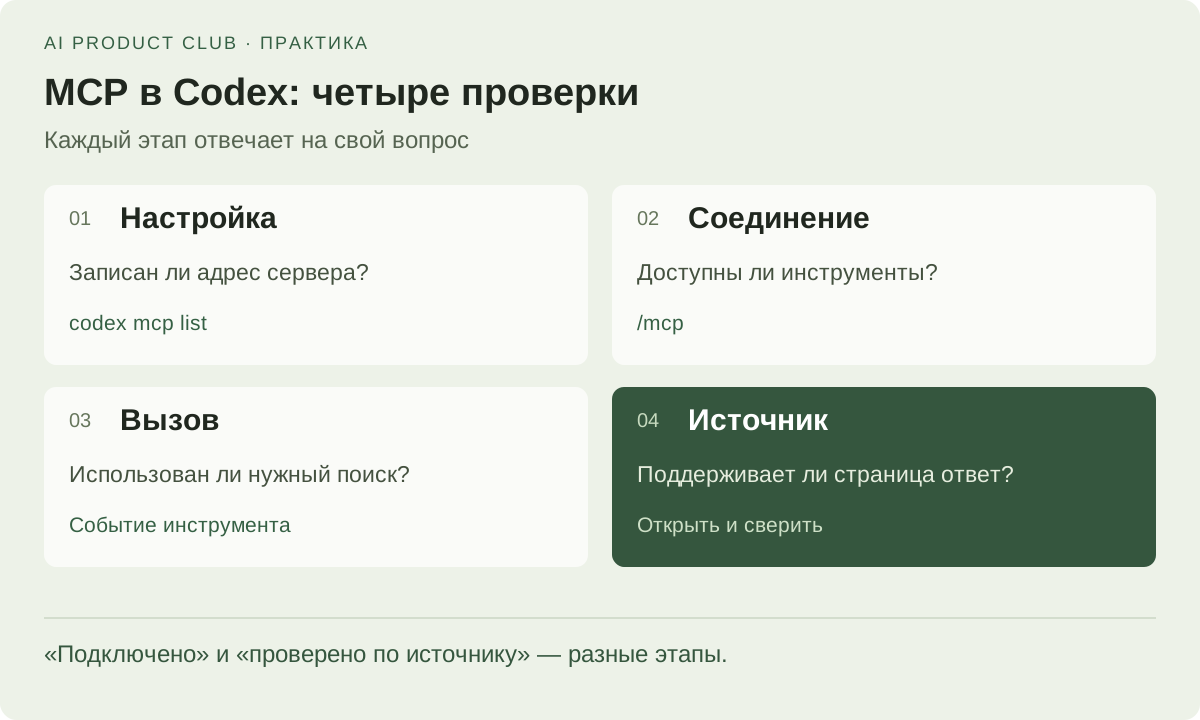
Первая команда записывает подключение под именем openai-docs. Вторая позволяет убедиться, что запись существует. Перед повторным добавлением проверь список: одно и то же подключение под разными именами усложняет диагностику.
Запусти новую сессию Codex. В CLI используй /mcp, чтобы посмотреть состояние подключений. Само наличие имени в конфигурации не доказывает, что сервер ответил и его инструменты доступны. Синтаксис CLI и поддержка MCP описаны в руководстве Codex.
3. Разберись с config.toml
Если предпочитаешь ручную настройку, блок подключения в ~/.codex/config.toml выглядит так:
[mcp_servers.openai-docs]
url = "https://developers.openai.com/mcp"
Это альтернатива команде добавления, а не второй обязательный шаг. Не вставляй повторно одноимённый раздел. Если в проекте есть собственная .codex/config.toml, учитывай её область действия и требования доверия к проекту; для первого теста проще оставить одну понятную настройку.
Для сервера, которому нужен OAuth, авторизация — отдельный этап: Codex поддерживает codex mcp login с именем сервера. У документационного подключения нет задачи получать доступ к твоей CRM или почте, поэтому подключать такие аккаунты для этого примера не требуется.
Для временного отключения прямого подключения можно добавить в его существующий блок enabled = false, затем начать новую сессию. Настройки таймаутов и списков разрешённых инструментов есть в той же документации. Не копируй случайный набор параметров, если базовое соединение ещё не проверено.
4. Выполни задачу с проверяемым результатом
Отправь в Codex:
Используй MCP-сервер openai-docs.
Найди официальную документацию о локальных skills в Codex.
Укажи пути для навыка проекта и личного навыка.
Дай ссылку на страницу, которую действительно нашёл и прочитал.
Если сервер недоступен, скажи об этом; не заменяй проверку ответом по памяти.
Файлы проекта не меняй.
Проверь три вещи: был ли вызов инструмента, вернулась ли страница нужной темы и совпадает ли рекомендация с её содержимым. Если инструмент вернул только поисковый фрагмент, попроси прочитать саму страницу. Для инструкции с командами короткого сниппета может быть мало.
Затем повтори тест в новой сессии с временно отключённым подключением. Система должна сообщить о недоступности этого источника или явно предложить другой способ проверки. Если ответ выглядит совершенно одинаково, смотри журнал: возможно, первый раз поиск тоже не выполнялся.
Что для меня считается результатом. Не фраза «я изучил документацию», а конкретная страница и объяснение, какой пункт поддерживает рекомендацию. Такой критерий переносится на любой MCP: задачи, таблицы и внутреннюю базу знаний.
5. Исправляй проблему на нужном уровне
| Что наблюдаешь | Следующее действие |
|---|---|
| Имени нет в списке | Проверь, где выполнялась команда и какой хост использует Codex |
| Запись есть, соединения нет | Проверь URL, интернет и сообщение об ошибке |
| Требуется авторизация | Выполни предусмотренный сервером вход и повтори проверку |
| Сервер подключён, вызова нет | Сузь задачу и явно укажи нужный источник |
| Инструмент сработал, ответ неверный | Сопоставь результат инструмента с итоговым текстом |
Не лечи смысловую ошибку увеличением сетевого таймаута. Если документ уже получен, причина может быть в интерпретации или в том, что найден материал для другой версии.
Когда тест устойчиво работает, добавь процедуру в skill: сначала искать актуальную инструкцию, затем предлагать изменение и проверять результат. MCP предоставляет доступ, а skill помогает повторять нужный порядок работы. Добавлять следующие серверы стоит по мере появления конкретных задач.
Собери своего ИИ-агента и проверь результат
«AI Agents: от vibe coding к AI-команде»: desktop agents, MCP, skills, evals и harness. Отдельные воркшопы — от подключения инструментов до контроля качества.
7 практических воркшопов · записи · вопросы автору в чате
Посмотреть программу курса ↗