Claude Code на Linux: установка и проверка PATH
Как установить CLI в Linux, отличить ошибку пути от проблемы входа и проверить помощника на учебном документе.
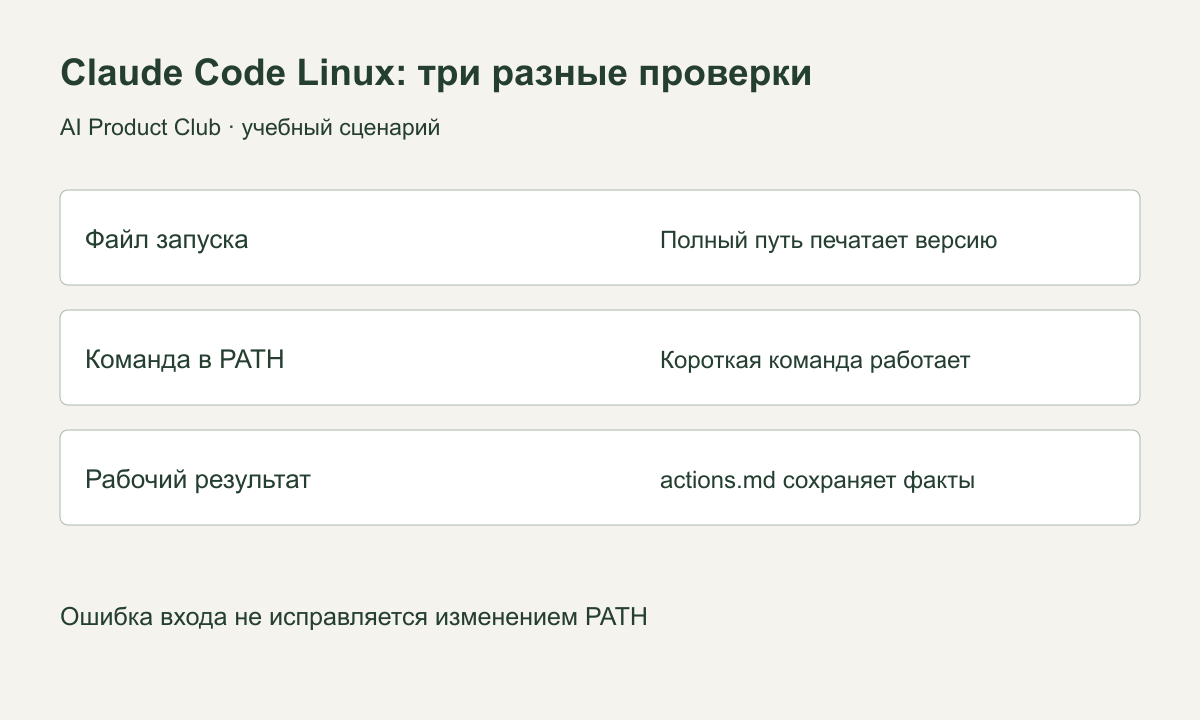
На Linux команда claude может не находиться даже после установки: оболочка ещё не видит каталог запуска. Сначала разделим три проверки — установлен ли файл, находится ли команда и проходит ли вход. Затем дадим Claude Code короткую задачу по документу, чтобы проверить весь путь до сохранённого результата.
1. Проверь систему и выбранный способ
Инструкция рассчитана на обычную пользовательскую сессию Linux с Bash и локальной домашней папкой. Для WSL выполняй команды внутри Linux-терминала. Корпоративные машины с управляемой установкой и сетевыми домашними каталогами требуют своего порядка обслуживания.
В терминале посмотри систему и наличие инструментов:
cat /etc/os-release
uname -m
command -v bash
command -v curl
command -v claude
Если последняя команда уже показывает путь, сначала выполни claude --version: возможно, установка не нужна. Запиши версию и способ установки. Не смешивай пользовательский установщик и системный пакет без причины — иначе легко обновлять одну копию, а запускать другую.
2. Установи CLI и проверь путь
Официальная инструкция установки предлагает нативный установщик. Команда ниже загружает и выполняет скрипт Anthropic; используй её только на машине, где тебе разрешено устанавливать программы:
curl -fsSL https://claude.ai/install.sh | bashПосле завершения открой новый терминал и проверь:
claude --version
claude doctor
Если получаешь command not found, попробуй именно путь нативной установки:
~/.local/bin/claude --versionЕсли полный путь работает, а короткая команда нет, проблема в поиске команды. Для текущей сессии Bash можно добавить каталог:
export PATH="$HOME/.local/bin:$PATH"
claude --version
Это изменение действует в текущем терминале. Чтобы сохранить его, добавь такую строку в ~/.bashrc через текстовый редактор, предварительно проверив, что её там ещё нет. Открой новый терминал и повтори проверку. Для другой оболочки файл настроек будет иным; не копируй Bash-настройку в случайный профиль.
Если и полный путь не работает, изменение PATH не поможет. Проверь сообщение установщика, архитектуру и требования дистрибутива. У Alpine отдельные зависимости; они перечислены в официальном руководстве. Не исправляй неизвестную ошибку запуском всего процесса с sudo.
3. Проверь вход на отдельной папке
Создай каталог для упражнения:
mkdir -p ~/claude-linux-notes
cd ~/claude-linux-notes
claude
Пройди предложенный вход. Доступ к Claude Code зависит от аккаунта: бесплатный чат Claude сам по себе его не даёт. Если версия печатается, а вход не проходит, повторная установка обычно не отвечает на причину отказа. Подробности — в проверке доступа.
В обычном редакторе создай в этой папке meeting.txt с учебным содержанием:
Обсудили пилот новой формы заявки.
Анна подготовит текст подсказок до пятницы.
Илья проверит, какие поля нужны поддержке; срок не назначили.
Решение о запуске примем после проверки полей.
В сессии Claude Code отправь:
Прочитай meeting.txt. Создай actions.md в этой же папке:
таблица «действие — ответственный — срок — основание».
Не меняй исходник. Не превращай решение о будущем запуске
в назначенную задачу конкретному человеку.
Отсутствующий срок пометь «не назначен».
Для этой задачи не нужны сеть, установка программ или другие папки.
Проверь предлагаемые разрешения: ожидаются чтение исходника и запись результата. Открой actions.md самостоятельно. Ответ в чате и файл на диске — разные признаки выполнения задачи.
4. Проверь результат и источник ошибки
В результате должны быть задача Анны со сроком «до пятницы» и задача Ильи без назначенного срока. Дату пятницы нельзя вычислять из учебной заметки: дата встречи не указана. Запуск формы остаётся решением, которое ещё предстоит принять.
| Симптом | Где искать причину |
|---|---|
| Полный путь работает, короткий нет | PATH текущей оболочки |
| Команда версии работает, вход нет | Аккаунт, доступ или соединение |
| Исходник не найден | Текущая папка и регистр букв в имени |
| Ответ получен, файла нет | Разрешение записи и фактический путь результата |
Моя рекомендация: сохранять короткую запись «система, версия, путь команды, результат упражнения». Она полезнее длинной переписки о том, что «Linux не работает».
5. Выбери порядок обновления
Нативная установка и пакетный менеджер обновляются по-разному; сверяй свой способ с руководством настройки. После обновления повтори маленькое упражнение, прежде чем отдавать помощнику большую папку.
Для постоянной работы добавь правила проекта. Такие процессы разбираем на курсе по ИИ-агентам. Документация и логика диагностики проверены; установка на Linux и выполнение задания в аккаунте Claude в рамках статьи не проводились.
Собери своего ИИ-агента и проверь результат
«AI Agents: от vibe coding к AI-команде»: desktop agents, MCP, skills, evals и harness. Отдельные воркшопы — от подключения инструментов до контроля качества.
7 практических воркшопов · записи · вопросы автору в чате
Посмотреть программу курса ↗