Как обновить Claude Code и проверить рабочую задачу
Обновление Claude Code через нативную установку, Homebrew, WinGet или npm: как выбрать команду и проверить рабочую задачу после перезапуска.
После обновления Claude Code важно проверить не только номер версии, но и возможность продолжить обычную работу. Например, открыть папку продуктовых документов и разобрать заметку без случайных изменений. Ниже — порядок для установленного CLI, то есть версии, которую запускают командой claude в терминале.
Если ты используешь только приложение или расширение редактора, не считай обновление CLI обновлением всех интерфейсов. Сначала определи, какой клиент участвует в твоей задаче.
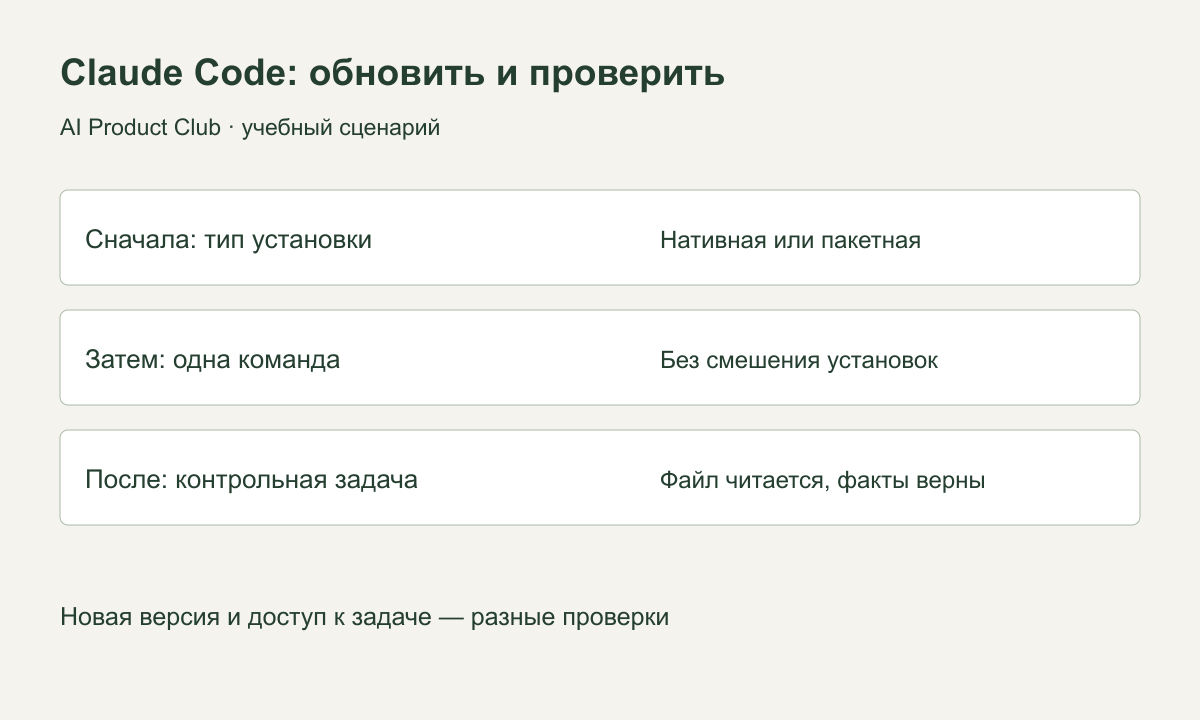
1. Зафиксируй исходное состояние
Сохрани незавершённые документы и запиши путь к рабочей папке. Закрой задачу или оставь короткую заметку, на каком действии остановился. Обновление программы не заменяет сохранение результата работы.
В обычном терминале, вне диалога с агентом, выполни:
claude --version
claude doctor
В FAQ Claude Code также описаны способы установки и обновления. Запиши версию, способ установки и диагностические предупреждения. Если команда не находится, сначала нужен разбор установки или пути запуска, а не повторное обновление. Для первого подключения есть отдельная инструкция.
Не вставляй полный диагностический вывод в публичный комментарий без просмотра. Для сравнения до и после обычно достаточно версии, типа установки и текста конкретной ошибки без данных аккаунта.
2. Обнови тем способом, которым установлен CLI
Официальная инструкция обновления различает нативную установку и пакетные менеджеры. Нативная версия обновляется в фоне; установленное обновление применяется при следующем запуске. Для ручного обновления предусмотрена команда claude update.
Выбери одну строку своей установки:
| Установка | Команда |
|---|---|
| Нативный установщик | claude update |
| Homebrew, обычный cask | brew upgrade claude-code |
Homebrew, cask с именем claude-code@latest |
brew upgrade claude-code@latest |
| WinGet | winget upgrade Anthropic.ClaudeCode |
| npm | npm install -g @anthropic-ai/claude-code@latest |
Не выполняй всю таблицу по очереди: так можно получить несколько конкурирующих установок. Для apt, dnf и apk используй соответствующий раздел той же официальной инструкции. Если WinGet сообщает, что исполняемый файл занят, закрой работающие сессии Claude Code и повтори обновление через пакетный менеджер.
Канал обновлений нативной установки выбирается через /config → Auto-update channel. latest получает новые выпуски сразу, stable — с задержкой, обычно около недели. Поэтому меньший номер на stable ещё не означает неисправность. Для рабочей команды полезнее согласованный канал, чем случайное переключение ради большего номера.
3. Перезапусти и выполни учебную задачу
Открой новый терминал, снова выполни claude --version, затем запусти claude в отдельной папке для проверки. Не начинай контроль с единственной копии важного документа.
Попроси создать update-check.md с этими вымышленными данными:
Пилот напоминаний о незавершённой анкете.
Аудитория: 12 участников исследования.
Канал: только письмо, без push.
Одно напоминание через 48 часов после приглашения.
Если анкета заполнена, напоминание не отправлять.
Дата старта и владелец запуска пока не выбраны.
Открой файл сам и сравни с исходником. Затем в новом диалоге дай контрольный запрос:
Прочитай update-check.md. Файл не меняй.
Верни аудиторию, канал, задержку и исключение из отправки.
Отдельно назови два ещё не принятых решения.
Не предлагай рассылку и не подключай внешние сервисы.
Ожидаемая проверка: 12 участников, письмо, 48 часов, исключение для заполнивших анкету; неизвестны дата и владелец. Это заранее заданные критерии, а не утверждение о выполненном нами прогоне Claude Code.
4. Раздели обновление и доступ к задаче
| Наблюдение | Следующее действие |
|---|---|
| Версия изменилась, файл читается, условия верны | Зафиксируй результат и вернись к работе |
| Версия прежняя, сообщается актуальное состояние | Проверь канал и тип установки |
| Обновление завершилось, но файл не найден | Проверь выбранную папку и имя файла |
| Появилась ошибка входа или лимита | Разбирай доступ отдельно от установки |
| Ответ придумал дату запуска | Исправь задание и проверь повторно; это не доказательство сбоя обновления |
Если в системе несколько команд claude, новый терминал может запускать не тот файл, который обновился. На macOS/Linux команда command -v claude показывает выбранный путь, в PowerShell для этой цели подходит Get-Command claude. Сопоставь путь со способом установки. Не удаляй незнакомые файлы по одному только названию.
Для обращения за помощью подготовь: ОС, способ установки, версию до и после, команду обновления, точную ошибку и результат контрольного чтения. Такой отчёт позволяет отличить проблему установки от проблемы аккаунта или конкретного проекта.
5. Вернись к обычной папке
После контрольной задачи открой рабочий проект и проверь его инструкции. Не переноси учебный файл в основную базу знаний. Если нужно быстро сверить аккаунт, модель и директорию, используй проверку состояния Claude Code.
В этой статье команды сверены с документацией; обновление на устройстве пользователя не выполнялось. Регулярный рабочий контроль можно построить вокруг собственного короткого документа с известным ответом. Освоить такие задачи с агентом поможет курс под статьёй.
Собери своего ИИ-агента и проверь результат
«AI Agents: от vibe coding к AI-команде»: desktop agents, MCP, skills, evals и harness. Отдельные воркшопы — от подключения инструментов до контроля качества.
7 практических воркшопов · записи · вопросы автору в чате
Посмотреть программу курса ↗