Codex CLI: первый запуск и проверяемая задача в папке
Установка Codex CLI на macOS и Linux, вход и первая задача для продакта: проверить учебный бриф в папке, сохранить документ и принять результат.
Нужно превратить заметки о будущей функции в понятный бриф и список вопросов команде. В браузерном чате ты переносишь текст туда и обратно. Codex CLI позволяет поручить ту же работу помощнику прямо в папке: прочитать исходник и сохранить отдельный документ результата.
CLI — интерфейс командной строки. Ты открываешь терминал, запускаешь Codex и дальше пишешь обычным языком. Ниже — первый запуск на macOS или Linux и учебная проверка брифа, для которой не нужно понимать программный код.
1. Подготовь отдельную папку для пробы
Первую задачу удобно выполнять в пустой папке с одним учебным документом. Так проще увидеть, что помощник прочитал и что изменил. Не начинай с каталога, где вперемешку лежат рабочие проекты, выгрузки клиентов и личные файлы.
Открой Terminal на Mac или терминал Linux. Введи команды по одной:
mkdir -p ~/codex-product-lab
cd ~/codex-product-lab
pwd
mkdir создаёт папку, cd переключается в неё, pwd показывает текущий путь. Последняя часть пути должна быть codex-product-lab. Это будущая рабочая область задачи.
Скопируй текст ниже в обычный текстовый редактор и сохрани в этой папке как brief.txt. Нужен именно текстовый файл, а не документ с расширением .rtf.
Учебный бриф: очередь запросов на выгрузку отчётов.
Пользователь: руководитель клиентской команды.
Проблема: непонятно, готова ли заказанная выгрузка.
Решение: показать статусы «В очереди», «Готово», «Ошибка».
В пилоте участвуют две команды в течение 14 дней.
Уведомления по почте в пилот не входят.
Критерий успеха пока не выбран.
Владелец разбора ошибок пока не назначен.
Правило повторной отправки запроса пока не определено.
Здесь намеренно оставлены три открытых решения. Они помогут проверить, умеет ли помощник отделять известные требования от предположений.
2. Установи CLI и проверь команду
На дату проверки официальное руководство Codex CLI предлагает для macOS и Linux установку командой:
curl -fsSL https://chatgpt.com/codex/install.sh | shОна скачивает и запускает установщик OpenAI. В корпоративной среде сначала используй принятый в компании способ установки. Для Windows открой раздел установки своей системы в том же руководстве: команды этого примера рассчитаны на macOS/Linux.
После установки выполни:
codex --version
codex --help
Первая команда должна вывести версию, вторая — справку. Если терминал отвечает command not found, закрой и заново открой его, снова перейди в учебную папку и повтори проверку. Если ошибка остаётся, разберись с установкой по инструкции по сбоям Codex. Это ещё не ошибка модели: программа пока не запускается.
3. Войди и уточни разрешения
В папке codex-product-lab запусти:
codexПри первом запуске следуй экрану входа. Если используешь подписку с доступом к Codex, выбери вход через ChatGPT. Не вставляй API-ключ в текст задачи. Вход через API — отдельный способ учёта использования, его не нужно подключать ради этого упражнения.
Внутри сессии /status показывает состояние, а /permissions позволяет проверить разрешения. Для нашего примера нужны чтение учебного файла и создание результата в той же папке. Расширенный доступ ко всему компьютеру и внешние интеграции задаче не требуются.
Если появляется запрос разрешения на действие, посмотри путь и назначение. Ожидаемые действия — прочитать brief.txt и записать brief-review.md. Необычная установка зависимостей здесь повод уточнить, зачем она понадобилась.
4. Дай задачу с явным результатом
Введи в сессию этот запрос:
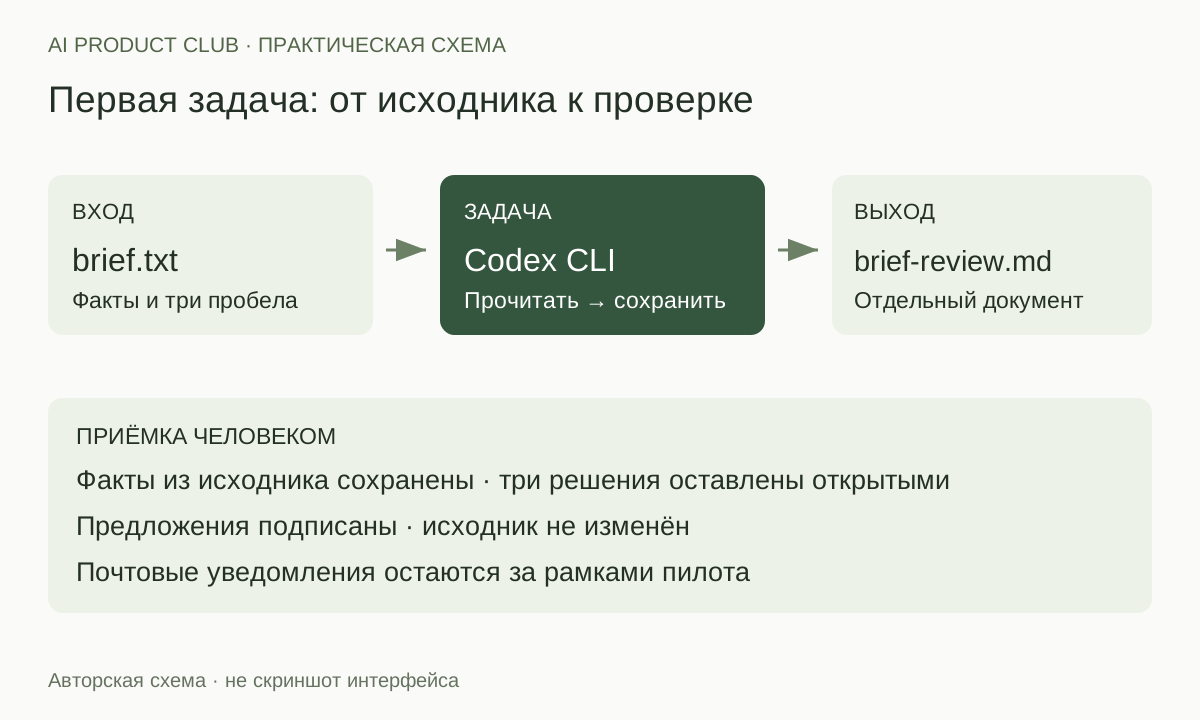
Прочитай brief.txt в текущей папке. Это учебный продуктовый бриф.
Создай brief-review.md на русском. Исходник не меняй.

Структура результата:
1. Что уже решено: короткий список только из исходника.
2. Открытые решения: таблица «пробел — вопрос — критерий готовности».
3. Что не входит в пилот.

Не придумывай метрики, ответственных и результаты исследования.
Предложения помечай как предложения. Не ищи сведения в интернете.
Не устанавливай программы. После записи проверь, что файл существует,
и сообщи, какие файлы были изменены.
Здесь ограничены вход, выход и момент завершения. Это помогает принять работу: ты проверяешь один документ, а не пытаешься понять, что изменилось во всей папке. Открой brief-review.md обычным редактором; Markdown — текст с простой разметкой заголовков и списков.
5. Проверь документ по исходным условиям
Сообщение «готово» ещё не подтверждает качество. Сверь содержимое с небольшой картой ожиданий:
| Контроль | Что должно быть в результате |
|---|---|
| Масштаб пилота | Две команды, 14 дней |
| Исключение | Почтовые уведомления остаются за рамками |
| Успех | Вопрос о метрике и пороге, без выдуманного числа |
| Ошибки | Вопрос о владельце разбора |
| Повторный запрос | Вопрос о поведении при повторной отправке |
| Исходник | Содержание brief.txt сохранено |
Хорошая строка таблицы: «Критерий успеха не выбран → какое изменение поведения считаем полезным? → команда согласовала измеримый критерий и способ измерения». Плохая: «Успех — рост удержания на 20%». Такого решения во входном документе нет.
Если обнаружил подмену, дай узкую правку:
В brief-review.md конкретное число для метрики не подтверждено исходником.
Удали утверждение о согласованном пороге. Оставь вопрос команде
и критерий готовности решения. Остальные разделы не переписывай.
Моя рекомендация: первая полезная задача для CLI — документ с проверяемым источником. Если ты можешь объяснить каждую строку результата, дальше проще доверить помощнику несколько файлов.
6. Сохрани способ работы для следующего раза
Запиши рядом три вещи: какой файл был входом, какой получился выход и что ты проверил вручную. Для следующего брифа используй другую папку или новые имена файлов, чтобы результаты не смешивались. Перед правками важных документов сохраняй копию; если команда уже использует Git, согласуйте контрольную точку в её привычном процессе.
Когда несколько проб дадут стабильный результат, можно оформить повторяемые правила через skills Codex. Расход оценивай на собственных задачах по журналу лимитов.
Проверка материала: официальная документация сверена 2 октября 2026 года; локально проверены codex --version и codex --help. Установка с нуля и генерация учебного брифа в отдельной сессии не выполнялись. Таблица выше — критерии приёмки, а не отчёт о тестовом запуске.
Системно встроить помощников в продуктовую работу можно на курсе AI-агенты.
Собери своего ИИ-агента и проверь результат
«AI Agents: от vibe coding к AI-команде»: desktop agents, MCP, skills, evals и harness. Отдельные воркшопы — от подключения инструментов до контроля качества.
7 практических воркшопов · записи · вопросы автору в чате
Посмотреть программу курса ↗