Codex не работает: как найти причину и вернуть рабочую задачу
Что проверить, если Codex завис, не видит файлы или не выполняет задачу: короткий контрольный тест, аккаунт, разрешения, MCP и данные для поддержки.
Codex перестал отвечать посреди подготовки брифа, не находит документ или бесконечно ждёт выполнения команды. Чтобы продолжить работу, сначала нужно определить, где остановился процесс: в самом диалоге, доступе к файлам, ожидании разрешения или внешнем инструменте.
Ниже — порядок проверки на небольшой продуктовой задаче. Он поможет собрать воспроизводимый пример и сохранить уже сделанную работу. Здесь нет утверждения, что у сервиса сейчас массовый сбой: статья описывает диагностику, которую можно провести в момент проблемы.
1. Запиши, что именно не работает
До перезапуска сохрани текст задания, видимую ошибку и время сбоя. Если Codex уже создал документ, открой его и проверь содержимое: остановившийся ответ не означает, что файлы остались без изменений.
| Наблюдение | Что проверять первым |
|---|---|
| Приложение не открывается | Версию приложения, совместимость и сообщение при запуске |
| Диалог ждёт продолжения | Запрос разрешения или вопрос пользователю |
| Ответ есть, файл не найден | Проект, папку и среду выполнения |
| Не работает только поиск или интеграция | Конкретное подключение |
| Появился текст о входе или лимите | Аккаунт и точную формулировку ограничения |
Зафиксируй поверхность: настольное приложение, расширение редактора, CLI или облачная задача. Исправление локального терминала не обязательно влияет на облачную среду. Если используешь CLI, команда codex --version покажет его версию; у встроенного в приложение Codex она может отличаться.
2. Проверь короткую задачу без инструментов
Посмотри, не ждёт ли текущая задача подтверждения. Затем начни новый разговор и отправь учебный текст:
Не используй файлы, поиск и внешние инструменты.
В учебном брифе написано:
«Добавим экспорт отчёта. Формат файла пока не выбран.
Метрика успеха пока не определена».
Верни ровно два вопроса продакту по этим пробелам.
Не предлагай решения и не выполняй действий.
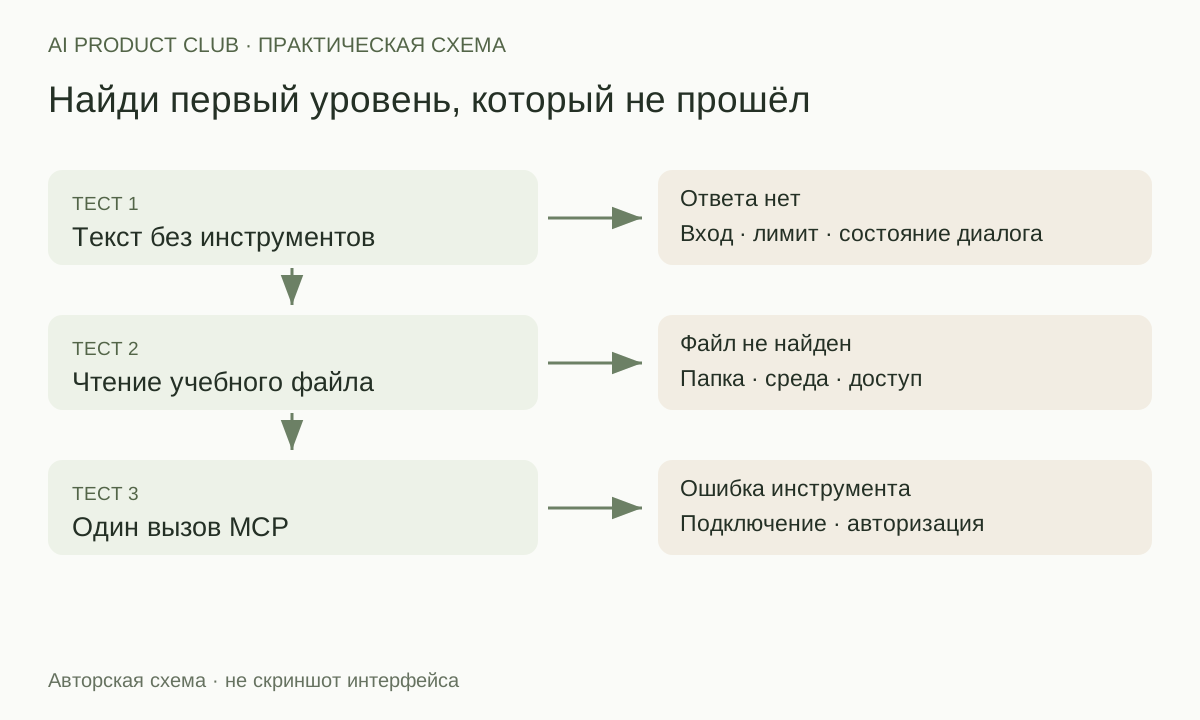
Ожидаются вопросы о формате экспорта и метрике успеха. Если простой ответ появился, это показывает, что новый диалог способен обработать текст. Такой результат ещё не подтверждает доступ к папке или исправность интеграций.
Если ответа нет, сохрани ошибку. Не отправляй тот же большой запрос много раз подряд: несколько параллельных попыток затруднят понимание, какая из них продолжила работу. В официальном руководстве по устранению сбоев рекомендуется проверить ожидание разрешения и попробовать новый диалог с меньшей задачей.
3. Отдельно проверь чтение файла
В выбранной рабочей папке создай обычный текстовый файл codex-check.txt:
Учебный проект: отчёты для команды поддержки.
Контрольная метка: REPORT-29.
Следующее решение: выбрать формат экспорта.
Сохрани файл и попроси:
Прочитай codex-check.txt из выбранного проекта.
Ничего не редактируй. Покажи контрольную метку
и последнее предложение файла точной цитатой.
Если файла нет, сообщи, в какой папке ты его искал.
Не ищи по всему компьютеру.
Ожидаемый результат — REPORT-29 и предложение о выборе формата. Если метка другая или цитата выдумана, проверка не пройдена. Сверь имя проекта и путь к файлу. Для задачи в отдельной рабочей копии или удалённой среде локально созданный файл может отсутствовать: передай его в фактически используемую среду либо выбери нужную папку.
Если остановился встроенный терминал, попробуй закрыть и открыть его панель, затем выполнить простую команду pwd на macOS/Linux. Она показывает текущую папку. В Git-проекте git status поможет увидеть состояние файлов, но ошибка «не репозиторий» в папке заметок сама по себе не означает поломку Codex. Рекомендации по терминалу есть в той же официальной инструкции.
4. Раздели вход, лимит и разрешение на действие
В профиле приложения проверь аккаунт и рабочее пространство. Для CLI предусмотрена команда codex login status: она показывает активный способ авторизации. Не публикуй содержимое файлов с токенами. Описание входа и проверки авторизации есть в официальной документации.
| Сообщение или поведение | Следующий шаг |
|---|---|
| Требуется вход | Завершить предложенный вход нужным аккаунтом |
| Достигнут лимит | Проверить указанное ограничение и время восстановления |
| Ожидается разрешение на команду | Прочитать действие и принять решение по нему |
| Нет прав на папку | Проверить выбранную папку и права на неё |
Не отключай все подтверждения ради одного зависшего шага. Если задача — прочитать бриф, а запрос разрешения касается установки программ или отправки данных, сначала уточни необходимость действия. Повторный вход стоит делать при признаках ошибки авторизации, а не как универсальное лечение любого сбоя.
5. Проверь один внешний инструмент
Если первые два теста прошли, а задача ломается при обращении к сервису, сузь проверку до этого подключения. Например, попроси один поиск по публичной документации через уже настроенный MCP. Не подключай новые сервисы только ради диагностики.
Используй только подключённый инструмент поиска документации.
Найди одну официальную страницу про MCP в Codex.
Укажи, какой инструмент был вызван, и верни ссылку.
Если вызов недоступен или завершился ошибкой, сообщи это явно.
Не заменяй поиск ответом по памяти.
Посмотри на фактический вызов инструмента и его результат. Уверенная фраза помощника «я проверил» без успешного вызова не подтверждает соединение. Если сервер зарегистрирован, но инструментов нет, пройди проверку MCP в Codex. Если проблема только в повторяемой процедуре, отдельно проверь настройку skills.
6. Сохрани результат и вернись к задаче
Запиши, какой из трёх тестов прошёл: текст, файл, инструмент. Например: «Текст отвечает, REPORT-29 прочитан, поиск возвращает ошибку авторизации». Такое описание намного точнее, чем «Codex не работает».
Для обращения в поддержку достаточно указать поверхность и версию, время, короткое задание, ожидаемый результат, фактическую ошибку и пройденные проверки. Перед передачей логов удали секреты и лишний рабочий контекст. Не отправляй всю папку проекта без необходимости.
Моя рекомендация: возвращай большую задачу по частям. Сначала проверь один документ, затем добавь интеграцию и только после этого продолжай автоматизацию. Так восстановление превращается в проверку конкретной зависимости.
Проверка материала: команды версии и справки CLI проверены локально; сценарии сверены с официальной документацией. Сбой аккаунта и контрольные ответы модели не воспроизводились. Для системной работы с такими проверками посмотри курс по ИИ-агентам.
Собери своего ИИ-агента и проверь результат
«AI Agents: от vibe coding к AI-команде»: desktop agents, MCP, skills, evals и harness. Отдельные воркшопы — от подключения инструментов до контроля качества.
7 практических воркшопов · записи · вопросы автору в чате
Посмотреть программу курса ↗