Расширение Codex: проверить продуктовый бриф в VS Code
Как установить официальное расширение Codex, открыть документ, передать контекст и проверить изменения без задачи на программирование.
Если продуктовые документы уже лежат в папке проекта, их удобно обсуждать рядом с файлами. Расширение Codex добавляет в редактор панель помощника: можно передать открытый документ, попросить небольшое изменение и проверить результат на месте. Начнём с текстового брифа, без программирования.
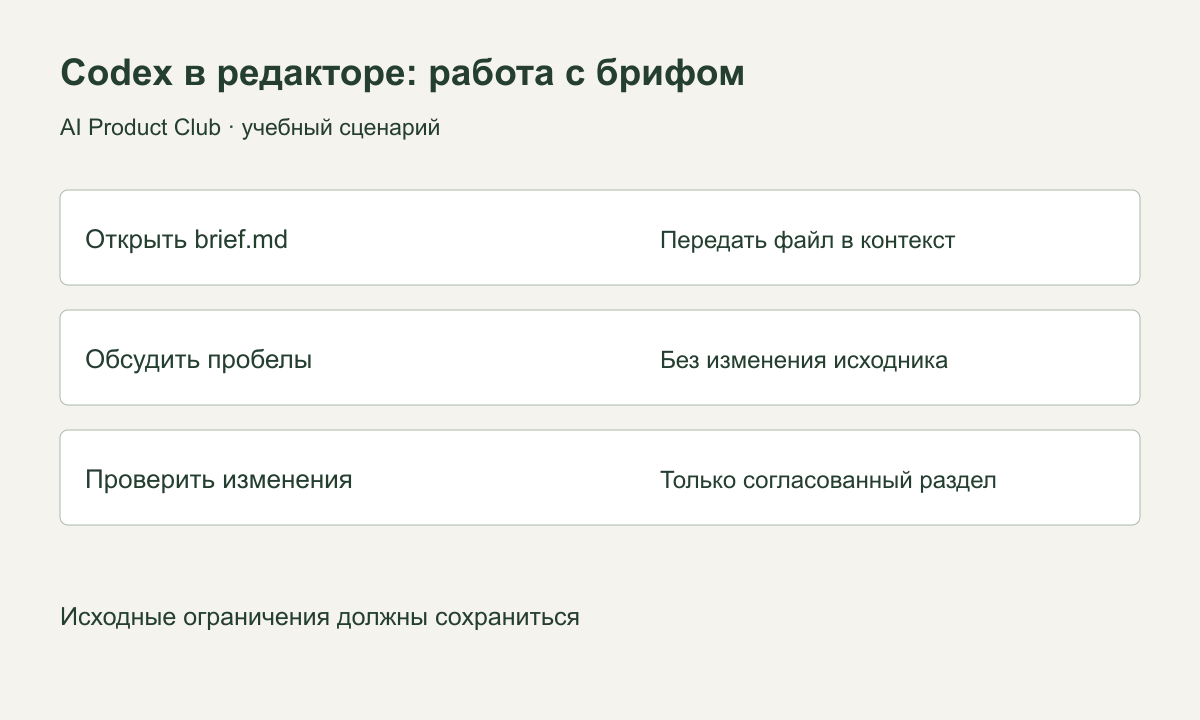
1. Выбери официальное расширение
В документации Codex IDE есть ссылка Install the extension на официальный магазин. Для этого упражнения используем VS Code. Совместимые редакторы, включая Cursor, также поддерживаются; интеграции Xcode и JetBrains устроены иначе.
Открой ссылку из документации и установи расширение OpenAI. Не выбирай стороннюю оболочку только по похожему названию. После установки открой панель Codex и следуй предложенному входу. Доступ определяется аккаунтом и его условиями, установка расширения сама по себе его не гарантирует.
Если значка не видно, открой палитру команд редактора и выполни Codex: Open Codex Sidebar. Это команда интерфейса редактора, не строка для терминала.
2. Открой отдельную папку с учебным брифом
Создай папку brief-practice, открой её через меню открытия папки VS Code. Добавь файл brief.md и сохрани следующий текст:
# Учебный бриф: избранные отчёты
Пользователь отмечает отчёт как избранный.
Избранное видно только самому пользователю.
Удаление отметки не удаляет отчёт.
Порядок отчётов в списке пока не определён.
Поведение при потере доступа к отчёту не описано.
Данных о частоте повторного открытия отчётов нет.
Сохрани копию исходного текста отдельно, чтобы можно было сравнить изменения. Для первого упражнения рабочие документы и доступ к репозиторию компании не нужны.
Оставь brief.md открытым. Добавь его в контекст сообщения через доступное в панели прикрепление файла или ссылку на файл. Перед отправкой проверь, что в сообщении указан нужный документ. Наличие файла в папке и его наличие в контексте конкретной задачи — разные вещи.
3. Сначала попроси разбор, затем изменение
Отправь первый запрос:
Прочитай brief.md. Ответь только в чате, файлы пока не меняй.
Назови три неизвестных, мешающих обсуждению функции.
Для каждого покажи основание в исходнике и вопрос команде.
Сохрани ограничения: избранное личное, снятие отметки
не удаляет отчёт. Не придумывай исследования и решения.
Полезный ответ заметит порядок списка, потерю доступа и отсутствие данных о повторных открытиях. Это ориентир редакции, а не записанный ответ модели.
После проверки попроси:
Добавь в конец brief.md раздел «Открытые вопросы»
с тремя проверенными вопросами из нашего обсуждения.
Не переписывай существующие условия и не закрывай неизвестные.
Меняй только brief.md. Покажи итоговые изменения.
Разрешение на изменение файла оценивай по действию: добавление раздела соответствует задаче. Установка пакетов или отправка содержимого во внешнюю систему для этого упражнения не требуется.
4. Проверь изменения в редакторе
Открой предлагаемый diff — сравнение исходных и изменённых строк — либо сравни сохранённую копию с новым файлом. В документации Codex описан просмотр изменений рядом с исходником; точное расположение элементов зависит от версии редактора.
| Что проверить | Условие приёмки |
|---|---|
| Область изменения | Изменён только brief.md |
| Исходные условия | Личное избранное и сохранность отчёта остались |
| Новые строки | Добавлены вопросы, а не придуманные ответы |
| Результат | Файл сохранён и читается обычным редактором |
Если агент переписал весь бриф, не принимай изменение только потому, что текст стал красивее. Верни исходник из копии и попроси добавить конкретный раздел. Если документ не найден, проверь открытую папку и прикрепление файла, прежде чем повторять запрос.
5. Закрепи границы работы
На рабочих документах начни с одной небольшой правки и сохраняй возможность возврата. Постоянные правила проекта можно оформить в AGENTS.md. Если предпочитаешь терминал, есть первая задача в Codex CLI: это другой способ доступа к похожему процессу.
На курсе AI Product Club применяем агентов к продуктовым материалам. Инструкция сверена с официальной документацией 11 ноября 2026 года; установка расширения и модельный прогон упражнения для статьи не выполнялись.
Преврати ИИ-инструменты в рабочую систему
«Быстрый старт в AI»: практические воркшопы по AI-инструментам, прототипам и автоматизации. Собираем результат, который можно применить в работе.
21 практических воркшопов · записи · вопросы автору в чате
Посмотреть программу курса ↗