Как обновить Codex CLI и проверить рабочий сценарий
Обновление Codex CLI: определить установленную копию, выбрать способ обновления и проверить работу на коротком продуктовом документе.
Обновить программу и убедиться, что она работает, — два разных шага. Если ты используешь Codex для брифов и заметок, после обновления полезно повторить короткую знакомую задачу. Так проще заметить проблему доступа к файлам, входа или сохранения результата.
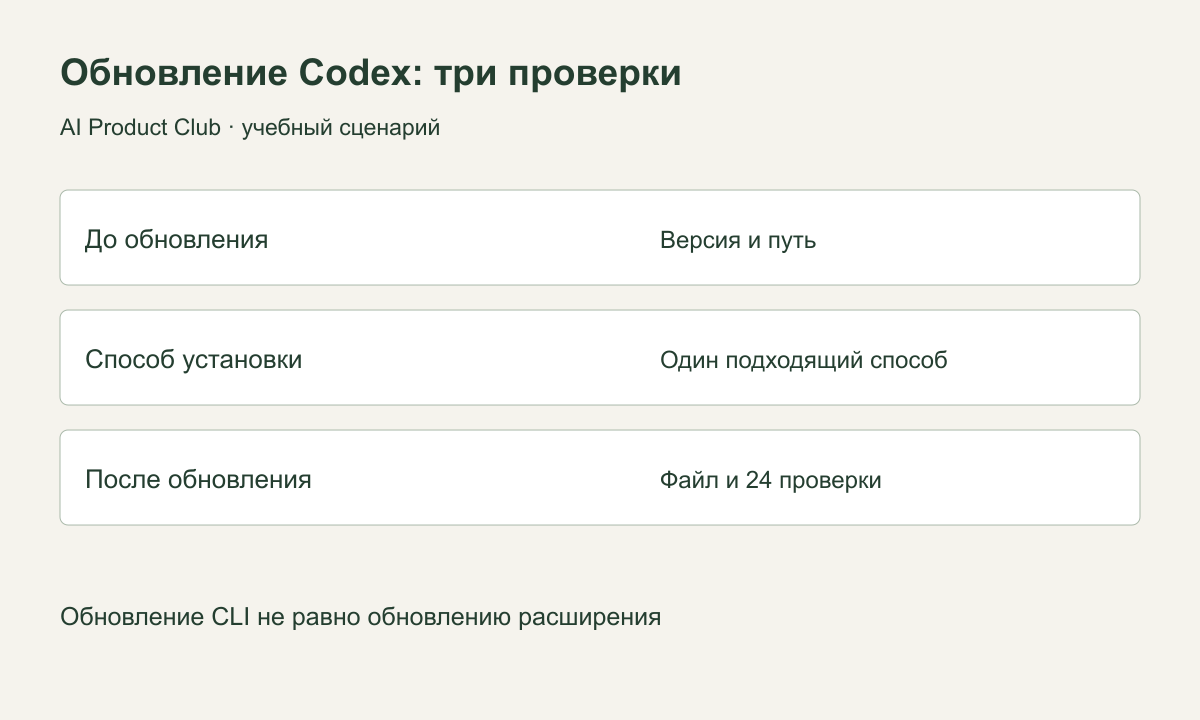
Эта инструкция относится к Codex CLI, который запускается командой codex в терминале. Обновление приложения и расширения редактора — отдельные процессы. Не применяй команду CLI к любой программе со словом Codex в названии.
1. Узнай, какую копию запускаешь
Заверши текущую задачу агента и сохрани документы. Затем выполни:
codex --version
codex --help
Запиши версию до обновления. На macOS и Linux команда command -v codex показывает найденный исполняемый файл; type -a codex помогает увидеть несколько совпадений. В PowerShell используй Get-Command codex -All.
Путь важен: копия внутри приложения, самостоятельная установка и пакет из менеджера пакетов могут обновляться разными способами. Если версия после обновления не меняется, возможная причина — запуск другой копии. Не удаляй папки наугад, чтобы «почистить всё».
2. Выбери один подходящий способ обновления
В актуальном справочнике команд описан codex update: он проверяет и применяет обновление, если установленный выпуск поддерживает самообновление. Сначала проверь наличие команды в своей справке, затем запусти:
codex updateЕсли команда отсутствует или сообщает о неподдерживаемой установке, используй способ, которым установлен именно этот экземпляр. Для самостоятельной установки на macOS/Linux официальная инструкция CLI предлагает повторный запуск установщика:
curl -fsSL https://chatgpt.com/codex/install.sh | shКоманда скачивает и выполняет сценарий. Сверь её с официальной страницей перед запуском. Для npm, Homebrew или Windows выбери соответствующий раздел этой же инструкции; не смешивай менеджеры пакетов в попытке обновить одну копию.
После завершения открой новый терминал и снова проверь путь и codex --version. Если обновлений нет, прежняя версия сама по себе не означает ошибку. Сохрани сообщение программы и сравни его с ожидаемым результатом обновления.
3. Повтори маленькую задачу с известным ответом
Создай отдельную учебную папку и файл pilot.txt обычным текстовым редактором:
Учебный пилот поиска по базе знаний.
В пилоте участвуют 8 сотрудников поддержки.
Каждый проверит 3 типовых вопроса.
Ответ нужно сверить с исходной инструкцией.
Дата начала не определена.
Владелец разбора ошибок не назначен.
Открой терминал в этой папке, запусти codex и передай запрос:
Прочитай pilot.txt. Ничего не меняй в исходнике.
Создай check.md с тремя разделами:
1. Подтверждённые условия пилота.
2. Два открытых организационных вопроса.
3. Число проверок, если каждый участник задаёт все три вопроса.
Не придумывай дату и владельца. Не устанавливай пакеты.
Не выполняй внешних отправок. Покажи, какой файл создан.
Это проверка базовой цепочки «прочитал — понял — сохранил». Она не доказывает, что все интеграции и инструменты агента исправны. Их проверяют отдельно, если они нужны твоему рабочему процессу.
4. Сравни результат с критериями
| Проверка | Ожидаемый результат |
|---|---|
| Чтение | Сохранены 8 сотрудников и 3 вопроса |
| Неизвестные | Дата и владелец остаются открытыми |
| Расчёт | 8 × 3 = 24 проверки |
| Файлы | check.md существует, pilot.txt не изменён |
Эталон составлен редакцией. Если файл не создан, не считай текст в чате выполненной задачей. Проверь текущую папку и разрешение на запись. Если не работает вход, это другая ветка диагностики: повторное обновление не обязательно поможет.
При ошибке сохрани её текст без секретов, версию, путь к программе и шаг, на котором она возникла. Это полезнее сообщения «после обновления всё сломалось». Не публикуй файлы авторизации или полный набор переменных окружения.
5. Возвращай рабочие сценарии постепенно
После учебной проверки открой копию одного рабочего документа. Сначала проверь чтение и сохранение, затем подключай дополнительные инструменты. Для новой Linux-установки есть отдельная инструкция, для ошибок — разбор неполадок Codex.
Продуктовые сценарии разбираем на курсе AI Product Club. Команды сверены с документацией 10 ноября 2026 года и локальной справкой; обновление установленного приложения и модельный прогон упражнения для статьи не выполнялись.
Преврати ИИ-инструменты в рабочую систему
«Быстрый старт в AI»: практические воркшопы по AI-инструментам, прототипам и автоматизации. Собираем результат, который можно применить в работе.
21 практических воркшопов · записи · вопросы автору в чате
Посмотреть программу курса ↗