Как включить Gemini на Android и проверить первый запрос
Открой Gemini, проверь аккаунт и настрой помощника на Android. Разберись, чем отличаются чат, микрофон и голосовой вызов Hey Google.
Ты хочешь быстро записать мысль после встречи и получить понятный черновик, но на телефоне то открывается другой помощник, то не срабатывает голос. Сначала проверь обычный чат Gemini, затем микрофон и только потом системный вызов. Так проще понять, на каком этапе возникла проблема.
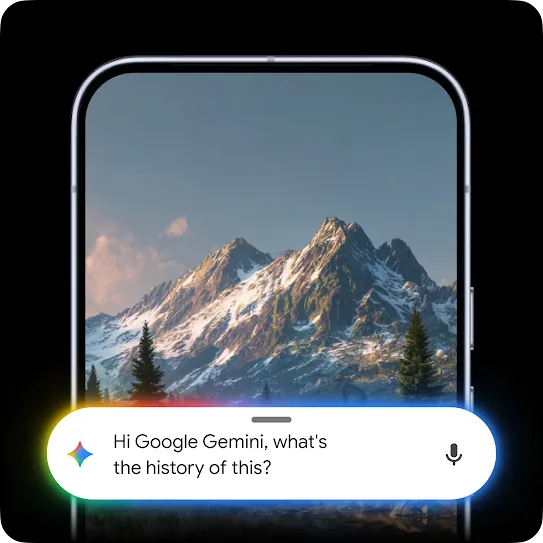
1. Проверь, доступен ли Gemini твоему аккаунту
Открой официальное приложение Gemini на Android; если его нет, найди Google Gemini в Google Play и проверь издателя Google LLC. Войди в Google Account. Для рабочего или учебного аккаунта доступ может зависеть от организации; доступность также различается по устройству, языку и региону. Актуальные условия приведены в справке Google.
Не начинай настройку с покупки подписки: сначала выясни, открывается ли сам сервис для твоего аккаунта. Если приложение недоступно, проверь веб-версию gemini.google.com. Работа веб-чата не означает, что на этом устройстве доступны все функции мобильного помощника.
2. Отправь простой текстовый запрос
Создай новый разговор и вставь учебную заметку:
Собери список вопросов к следующему интервью.
Контекст: пользователь сказал «я не вижу, где экспортировать отчёт».
Мы не знаем, не нашёл ли он кнопку, нет ли у него прав
или он ожидает автоматическую отправку файла.
Дай четыре нейтральных вопроса. Не предлагай решение раньше уточнений.
Полезный ответ уточняет, где человек искал действие, что хотел получить, что видел на экране и как использовал бы отчёт. Вопрос «Вам нужна большая кнопка экспорта?» уже подталкивает к решению и не подходит для этого упражнения.
Если текст отправился и ответ появился, вход и основной чат работают. Это контрольная точка: дальше можно разбираться с голосом отдельно. Сохрани хороший запрос, чтобы повторять одну и ту же проверку после изменения настроек.
3. При необходимости выбери Gemini помощником Android
В настройках Android открой «Приложения → Приложения по умолчанию → Цифровой помощник» и проверь, что выбрано приложение Google. Названия пунктов отличаются у производителей. Затем выбери Gemini в доступных настройках цифровых помощников Google и следуй подсказкам на экране. На части устройств он уже назначен изначально.
Google также описывает путь через приложение Google: профиль → настройки → Google Assistant → цифровые помощники Google → Gemini. Если такого пункта нет, ориентируйся на текущий экран первичной настройки Gemini, а не ищи устаревшее название любой ценой. Инструкция по переключению.
Настройка системного помощника нужна для быстрого вызова. Для подготовки вопросов в открытом чате она не является обязательным отдельным упражнением.
4. Проверь микрофон отдельно от Hey Google
Нажми значок микрофона внутри Gemini, предоставь запрошенный доступ и произнеси тот же учебный запрос. До отправки проверь распознанный текст: отрицания и названия могут менять смысл. Голосовой вызов Hey Google настраивается отдельно и доступен не для всех сочетаний языка и региона.
Если чат работает, а голосовой вызов нет, это ещё не означает поломку Gemini. Проверь настройки hands-free и Voice Match там, где они доступны. Не меняй сразу аккаунт, язык и разрешения: меняя по одному параметру, легче найти причину.
| Наблюдение | Следующая проверка |
|---|---|
| Нельзя войти или открыть чат | Аккаунт, доступ организации, регион и сеть |
| Текстовый чат работает, микрофон нет | Разрешение микрофона и распознанный текст |
| Микрофон работает, Hey Google нет | Доступность голосового вызова и Voice Match |
| По жесту открывается другой помощник | Приложение цифрового помощника по умолчанию |
5. Преврати черновик в рабочий материал
Выбери два вопроса, которые действительно помогут разобраться в ситуации с экспортом. Попроси Gemini объяснить, какую гипотезу проверяет каждый. Проверь, что он не приписывает пользователю слова, которых не было в исходной заметке.
Например, вопрос «Что ты ожидал увидеть после открытия отчёта?» помогает узнать ожидание. Ответ модели «пользователю нужна рассылка» без интервью остаётся гипотезой. Перенеси вопросы в свой план интервью и сохрани исходную цитату рядом.
На иллюстрации выше Google показывает вызов Gemini поверх другого приложения. Это официальный демонстрационный пример, а не результат нашего упражнения. Работа с экраном — отдельная возможность: обычному текстовому запросу не нужен доступ к содержимому других приложений.
Моя рекомендация: сначала добейся одного полезного ответа в обычном чате. Голос и быстрый вызов добавляй, когда они действительно сокращают путь от мысли до проверенного черновика.
Если остаётся ошибка доступа, перейди к диагностике Gemini. Когда первый запрос работает, продолжи работой с документом. Настройки отключения разобраны отдельно.
Google, Android и Gemini — товарные знаки Google LLC. Материал подготовлен независимо и не одобрен Google.
Проверка материала: официальные источники сверены 19 октября 2026 года. Примеры учебные; описанный сценарий в приложении при подготовке статьи не запускался.
Освоить практические рабочие процессы можно на курсе AI Product Club.
Собери своего ИИ-агента и проверь результат
«AI Agents: от vibe coding к AI-команде»: desktop agents, MCP, skills, evals и harness. Отдельные воркшопы — от подключения инструментов до контроля качества.
7 практических воркшопов · записи · вопросы автору в чате
Посмотреть программу курса ↗