GitHub MCP-сервер: подключение и первая проверка
Как подключить официальный GitHub MCP в VS Code и проверить чтение репозитория по реальным файлам и ссылкам.
Подключим официальный сервер GitHub к ИИ-клиенту и проверим доступ на известном публичном файле. Затем этот же подход можно перенести на собственный репозиторий.
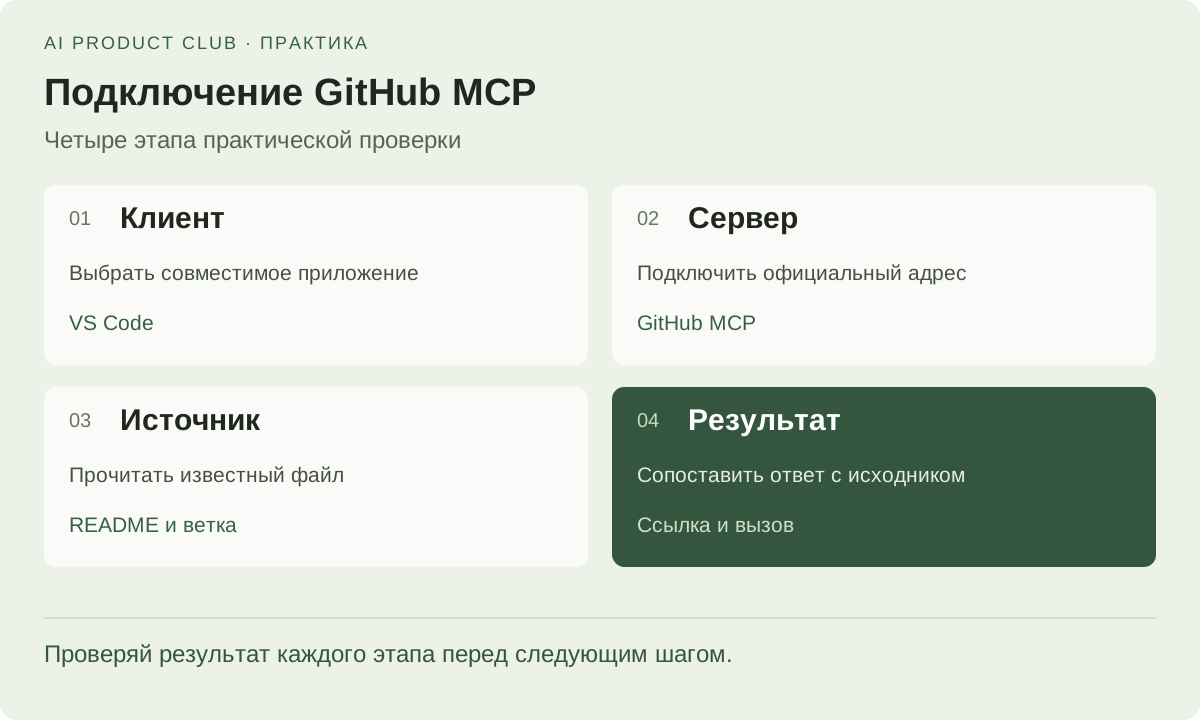
Мой подход. Я бы начинал с чтения одного известного файла. Когда ссылка, ветка и вывод совпадают, можно переходить к обзору PR. Подключать сразу все операции записи для первого знакомства незачем.
1. Выбери способ подключения
GitHub MCP предоставляет ИИ-клиенту инструменты для работы с репозиториями. Начнём с удалённого сервера GitHub в VS Code: не требуется поднимать отдельный контейнер. Нужны версия VS Code с поддержкой remote MCP и OAuth, доступный ИИ-чат и GitHub-аккаунт с правами на выбранный репозиторий.
Официальный адрес сервера — https://api.githubcopilot.com/mcp/. Поддержка авторизации различается между клиентами, поэтому конфигурацию VS Code не нужно без изменений вставлять в Codex или Claude. В репозитории GitHub MCP Server есть отдельные инструкции для этих приложений и локальный вариант сервера.
2. Добавь сервер в VS Code
В конфигурации MCP проекта .vscode/mcp.json добавь сервер. Если файл уже существует, объедини записи внутри servers, сохранив другие подключения:
{
  "servers": {
    "github": {
      "type": "http",
      "url": "https://api.githubcopilot.com/mcp/"
    }
  }
}
Запусти подключение средствами VS Code и пройди предложенный вход GitHub. Посмотри список доступных инструментов и разрешений. Для первого опыта оставь доступными операции чтения, если клиент позволяет управлять набором инструментов. Не путай просьбу «ничего не менять» в промпте с техническим ограничением прав.
Для локального сервера GitHub документирует флаг --read-only; он исключает инструменты записи. Этот флаг относится к процессу локального сервера и не является полем приведённой HTTP-конфигурации. Выбери такой вариант, если нужен именно серверный запрет изменений, а не ручное подтверждение операций.
3. Выполни проверку на публичном репозитории
Для контрольного чтения подойдёт сам github/github-mcp-server. Отправь в чат:
Используй GitHub MCP для чтения github/github-mcp-server.
Найди README в основной ветке и раздел о read-only mode.
Укажи точное имя флага, ссылку на файл и ветку или commit,
которые действительно прочитал. Ничего не создавай и не изменяй.
Если инструмент недоступен, сообщи об этом прямо.
Проверь журнал вызовов: ответ должен быть получен через подключённый инструмент. Затем открой ссылку и найди флаг в документе. Модель может знать имя флага заранее, поэтому правильная фраза без вызова MCP не подтверждает работоспособность интеграции.
После публичного теста повтори узкое чтение в своём репозитории: например, попроси показать команду тестирования из package.json. Убедись, что это нужная ветка. Совпадение имени репозитория при чтении устаревшей ветки приводит к убедительным, но неприменимым рекомендациям.
4. Перейди к полезной рабочей задаче
Следующий сценарий — подготовить обзор одного PR: какие файлы изменились, какие пользовательские действия затронуты и какие проверки нужны. Попроси привязать каждый вывод к файлу или строке diff. Пока достаточно ответа в чате; создавать комментарий в GitHub для такой проверки не обязательно.
| Наблюдение | Как сузить причину |
|---|---|
| Сервер не подключается | Проверить адрес, поддержку remote MCP и сообщение клиента |
| Требуется повторный вход | Переподключить аккаунт через предусмотренную авторизацию |
| Публичный repo виден, частный нет | Проверить доступ аккаунта и политики организации |
| Файлы читаются, вывод неверен | Сверить ветку, commit и исходный текст |
Не расширяй права только потому, что агент предлагает это при первой ошибке. Сначала выясни, какая операция отклонена. Для чтения README не требуется возможность сливать PR. Об устройстве протокола подробнее в объяснении MCP, а автоматическое ревью на стороне GitHub разбирается в руководстве по Codex.
Собери своего ИИ-агента и проверь результат
«AI Agents: от vibe coding к AI-команде»: desktop agents, MCP, skills, evals и harness. Отдельные воркшопы — от подключения инструментов до контроля качества.
7 практических воркшопов · записи · вопросы автору в чате
Посмотреть программу курса ↗