Как установить Claude на компьютер и телефон
Где скачать официальное приложение Claude, как войти и проверить первый рабочий диалог на учебной заметке.
Для первого разговора с Claude не нужно настраивать терминал. Можно открыть веб-версию или установить приложение на компьютер и телефон. Ниже — путь от официальной страницы загрузки до короткого проверяемого результата: списка действий из заметки о встрече.
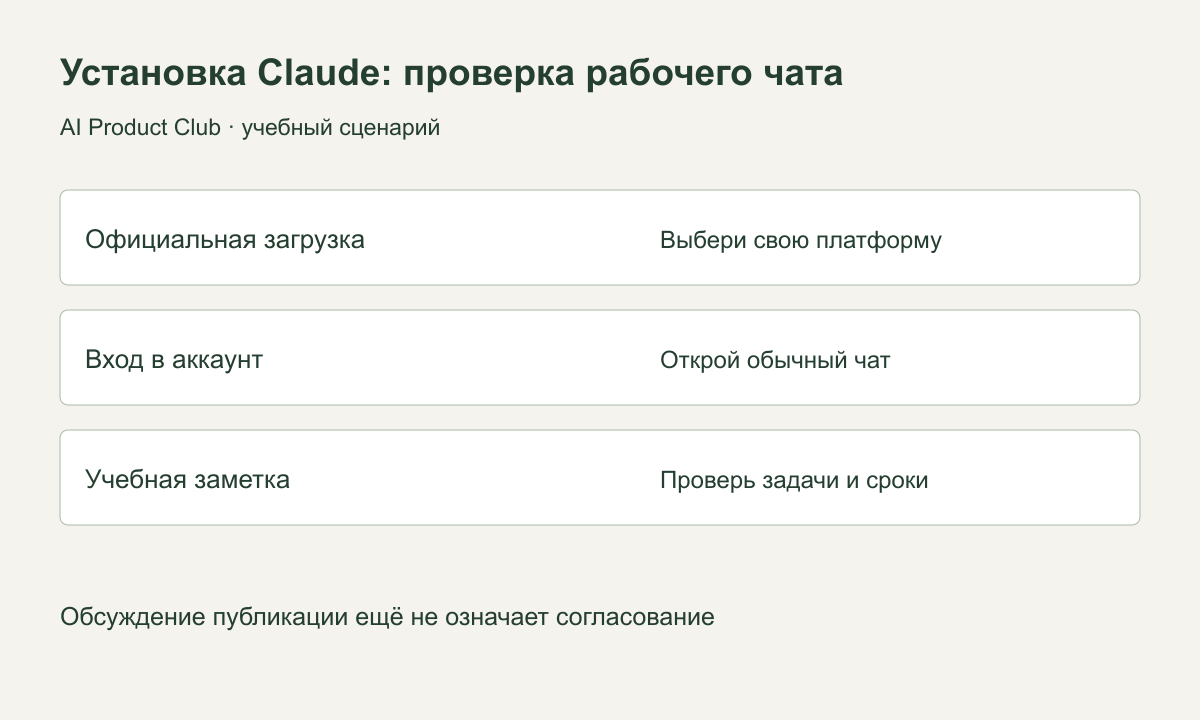
1. Выбери устройство и нужный интерфейс
Начни с официальной страницы загрузки Claude. На ней есть варианты для macOS, Windows, Windows ARM64 и переход к мобильным приложениям. Для браузера используется claude.ai. Если работаешь на управляемом компьютере компании, используй разрешённый организацией способ установки.
| Где работаешь | С чего начать |
|---|---|
| Windows или Mac | Приложение с официальной страницы Download |
| Android или iPhone | Мобильная ссылка с той же страницы в магазин приложений |
| Браузер | Вход на claude.ai, установка не нужна |
Нужна команда claude в терминале |
Отдельная инструкция Claude Code |
На Windows посмотри тип системы в «Параметры → Система → О системе»: вариант ARM64 выбирают для соответствующего процессора. Не определяй архитектуру по размеру экрана или названию ноутбука.
2. Скачай приложение и войди
На компьютере открой официальный установщик для своей системы и выполни его шаги. На телефоне перейди из официальной страницы в магазин, проверь название приложения и разработчика Anthropic, затем установи. Справка Android указывает Android 8.0 и новее; отсутствие приложения в магазине может быть связано с устройством, версией системы или регионом.
Открой Claude и пройди вход в свой аккаунт. Если уже пользуешься веб-версией, выбери тот же способ входа, чтобы не оказаться в другом аккаунте. Сначала открой обычный чат: для нашего упражнения не нужны Code, Cowork, расширения браузера или подключения рабочих приложений.
Установка программы не означает покупку подписки и не гарантирует доступ ко всем функциям. Если видишь предложение изменить тариф, сначала проверь, относится ли оно к выбранной функции. Для первичной проверки нужен простой текстовый диалог в пределах доступных твоему аккаунту возможностей.
3. Проверь первый диалог на знакомых данных
В новом чате вставь целиком этот учебный пример:
Разбери учебную заметку о встрече.
«Анна подготовит три варианта заголовка к четвергу.
Максим посмотрит текущую страницу, срок не обсуждали.
Новый вариант будем выбирать после просмотра.
Решения о публикации пока нет».

Верни таблицу: действие, ответственный, срок, статус.
Сохрани неизвестные. Не назначай дату публикации.
После таблицы задай один вопрос, который поможет продолжить работу.
Ничего не отправляй и не создавай события в календаре.
Ожидается задача Анны со сроком «к четвергу» и задача Максима без указанного срока. Публикация не согласована. Если Claude подставил конкретное число месяца, попроси объяснить основание: даты встречи в заметке нет.
Это полезнее проверки «привет»: ты сразу увидишь, справляется ли помощник с русским текстом, сохраняет ли неизвестные и не превращает ли обсуждение в договорённость. Данные намеренно учебные, чтобы для первого запуска не требовался доступ к рабочим документам.
4. Раздели сбой установки и ошибку ответа
| Что произошло | Что проверить |
|---|---|
| Установщик не запускается | Подходящую систему и архитектуру, сообщение установщика |
| Приложения нет в магазине | Совместимость и доступность по официальной справке |
| Приложение открывается, вход не проходит | Способ входа, аккаунт и соединение |
| Ответ есть, но назначена публикация | Формулировку запроса и проверку по исходной заметке |
Не переустанавливай приложение ради исправления смысловой ошибки. В том же чате напиши: «В исходнике публикация не согласована. Исправь только этот статус и перечисли изменённые строки». Затем сверь ответ повторно.
Моя рекомендация: считать первый запуск успешным, когда ты получил полезный ответ и смог проверить его по исходнику. Сам факт появления окна Claude ещё не подтверждает, что рабочий сценарий готов.
5. Подключай возможности по мере необходимости
После текстовой проверки попробуй один разрешённый учебный документ по руководству работы с Claude. Доступ к файлам и приложениям добавляй под конкретную задачу. Отдельно проверь настройки аккаунта и требования своей организации, прежде чем передавать рабочие материалы.
На курсе AI Product Club разбираем такие практические сценарии для продактов. Способы доступа сверены с официальными страницами; установка на устройствах и выполнение запроса в аккаунте Claude в рамках статьи не проводились.
Преврати ИИ-инструменты в рабочую систему
«Быстрый старт в AI»: практические воркшопы по AI-инструментам, прототипам и автоматизации. Собираем результат, который можно применить в работе.
21 практических воркшопов · записи · вопросы автору в чате
Посмотреть программу курса ↗