Как установить Cursor и проверить его на первой рабочей задаче
Установка Cursor на Windows, macOS и Linux: выбор установщика, вход, учебная папка и проверка чтения файла без программирования.
Чтобы начать пользоваться Cursor продакту, достаточно установить приложение, войти в аккаунт и открыть папку с документами. Проект с кодом для первого запуска не нужен. Проверим настройку на коротком брифе: Cursor должен найти три пробела и подтвердить их фрагментами исходника.
В результате ты будешь знать, что приложение запускается, аккаунт работает и помощник читает именно нужный файл. Это полезнее проверки «напиши привет»: ответ из чата ещё не показывает, что контекст проекта подключён.
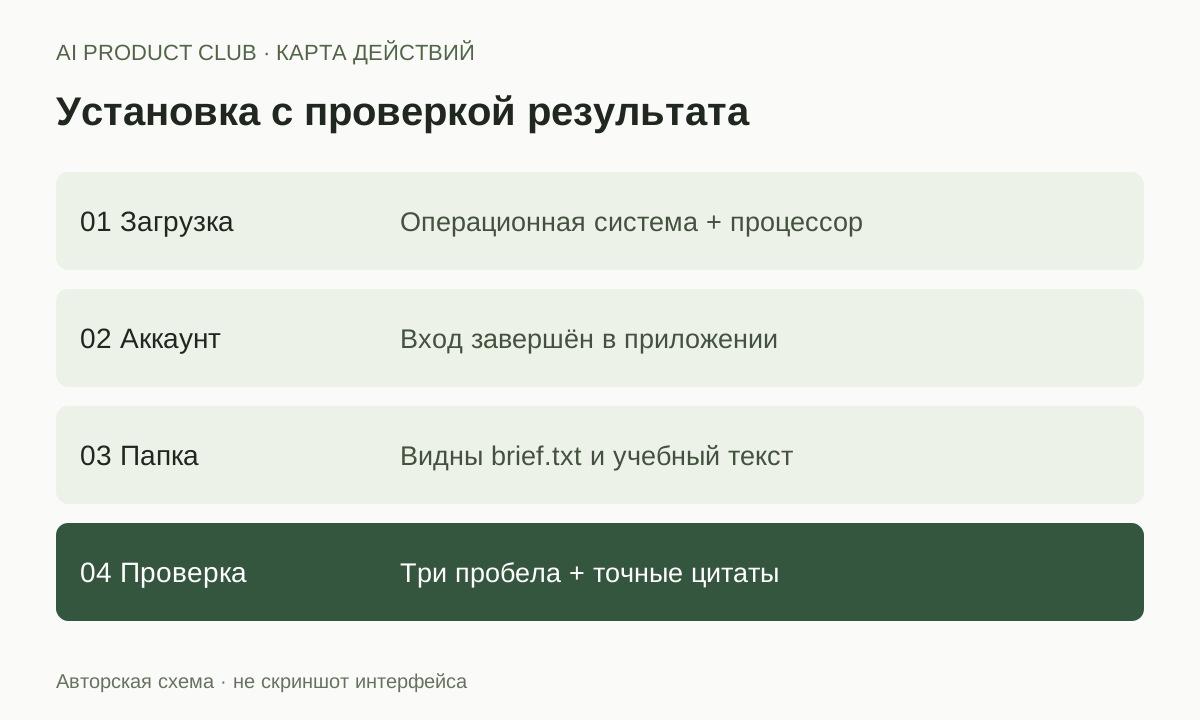
1. Скачай Cursor для своего компьютера
Открой официальную страницу загрузки Cursor. Выбирай настольное приложение Cursor: отдельная установка CLI для этого упражнения не нужна. В официальном Quickstart указаны Windows 10 и новее, macOS 12 и новее, а также варианты установки на Linux.
| Компьютер | Что выбрать | Где уточнить архитектуру |
|---|---|---|
| Mac с чипом Apple | macOS Apple Silicon / ARM64 | Меню Apple → «Об этом Mac» → чип |
| Mac с Intel | macOS Intel / x64 | Там же, строка процессора |
| Обычный Windows PC с Intel или AMD | Windows x64 | Параметры → Система → О системе → тип системы |
| Windows PC на ARM | Windows ARM64 | Та же строка типа системы |
| Linux | Пакет для дистрибутива и архитектуры | Настройки системы или сведения о дистрибутиве |
Названия кнопок загрузки могут меняться. Смысл выбора остаётся тем же: операционная система и архитектура процессора должны совпасть. На корпоративном компьютере установка может потребовать участия администратора.
2. Установи приложение и войди
macOS. Открой скачанный DMG, перенеси Cursor в Applications («Программы»), затем запусти его оттуда. Когда macOS попросит подтвердить открытие скачанного приложения, проверь, что скачивал его с официального сайта. Не отключай системную защиту ради неизвестного установщика.
Windows. Запусти EXE и пройди мастер установки. Если сайт предлагает User Installer и System Installer, первый предназначен для установки текущему пользователю, второй — для установки на уровне системы. На управляемом рабочем устройстве следуй принятому в компании способу установки. После завершения найди Cursor в меню «Пуск».
Linux. На странице загрузки выбери пакет для своего дистрибутива. DEB обычно можно открыть через установщик приложений Debian/Ubuntu, RPM — через менеджер пакетов соответствующего дистрибутива. Если графический установщик не справляется, в официальном Quickstart есть инструкции для репозиториев apt и yum. Они требуют административных прав: используй блок именно для своей системы. AppImage — отдельный переносимый вариант, которому нужно разрешение на исполнение.
При первом открытии Cursor предложит начальную настройку и вход. Выполни авторизацию в браузере и вернись в приложение. Импорт настроек другого редактора можно пропустить, если раньше им не пользовался. Подключать расширения и внешние сервисы для проверки ниже не требуется.
Установленное приложение и доступ к ИИ-функциям — отдельные проверки. Доступность моделей и лимиты зависят от аккаунта; если появится сообщение об ограничении, смотри его точный текст в настройках аккаунта. Переустановка не снимает лимит использования.
3. Открой папку с учебным брифом
Создай на компьютере папку cursor-first-task. В меню Cursor выбери File → Open Folder и открой её. Создай внутри новый файл brief.txt, вставь текст и сохрани. Если редактор спросит, доверяешь ли папке, проверь, что это твоя только что созданная учебная папка.
Учебный бриф: напоминание о незавершённой регистрации.
Проблема: часть новых пользователей уходит после подтверждения email.
Идея: отправлять напоминание со ссылкой на следующий шаг.
Получатели: новые пользователи.
Время отправки: пока не выбрано.
Исключения: пока не определены.
Метрика успеха: пока не выбрана.
Ограничение: в этом упражнении письма не отправляем.
Название папки должно быть видно в области файлов, а brief.txt — внутри неё. Не открывай для первого упражнения весь диск или папку с рабочими секретами: маленький вход проще проверить.
4. Убедись, что Cursor прочитал файл
Открой Agent через интерфейс или сочетание Cmd+I на Mac, Ctrl+I на Windows/Linux. Передай файл в контекст через доступное меню добавления файла или укажи его имя в запросе. Отправь:
Прочитай brief.txt из открытой папки. Ничего не редактируй
и не запускай команды. Ответь в чате по-русски.
Найди три явно незаполненных решения в брифе.
Для каждого покажи точную цитату и один вопрос продакту.
Не предлагай значения от себя. Отдельно повтори ограничение
из последней строки файла.
Ожидаемая проверочная таблица:
| Пробел | Цитата из файла | Допустимый вопрос |
|---|---|---|
| Момент отправки | «Время отправки: пока не выбрано.» | Через какое время после остановки отправлять напоминание? |
| Исключения | «Исключения: пока не определены.» | Кому не нужно отправлять напоминание? |
| Метрика | «Метрика успеха: пока не выбрана.» | Как измерить эффект напоминания? |
Cursor также должен упомянуть запрет отправки писем. Это контрольный образец, составленный вручную: точные формулировки вопросов у модели могут отличаться. Если вместо цитат получился общий совет про «повышение конверсии», попроси показать имя прочитанного файла и строки-основания.
Для дополнительной проверки замени «Время отправки: пока не выбрано» на «Время отправки: через 24 часа», сохрани файл и начни новый разговор. Теперь это решение не должно попадать в список незаполненных. Так ты проверишь чтение актуального содержимого, а не повторение прошлого ответа.
5. Найди уровень, на котором возникла проблема
| Симптом | Первая проверка |
|---|---|
| Установщик не открывается | Совпадают ли ОС и архитектура; поддерживается ли версия ОС |
| После входа снова требуется авторизация | Завершился ли вход в браузере и вернулся ли он в приложение |
| Чат отвечает, но не видит бриф | Открыта ли нужная папка; сохранён ли brief.txt |
| Ответ упоминает старый текст | Сохранён ли файл; прочитан ли он заново в новом разговоре |
| Сообщение о лимите или модели | Точный текст ограничения и состояние аккаунта |
Меняй по одному условию, чтобы понимать причину. Более подробный разбор есть в статье «Cursor не работает».
6. Перейди к небольшой рабочей задаче
После контрольного примера создай отдельную папку для одного реального проекта. Передавай только разрешённые рабочие материалы. Для разбора заметок в полноценный бриф используй руководство по Cursor для продакта, а для нескольких документов — организацию проектов.
Моя рекомендация: первым полезным результатом сделай три хороших вопроса к документу. Так проще увидеть, понимает ли помощник твой контекст, прежде чем поручать ему создание большого артефакта.
Проверка материала: варианты установки сверены с официальной документацией; учебный бриф и контрольная таблица проверены вручную. Установка на трёх операционных системах и запуск в живом Cursor не выполнялись. Для следующего этапа — сборки собственного прототипа — посмотри практикум по созданию продуктов с ИИ.
Преврати ИИ-инструменты в рабочую систему
«Быстрый старт в AI»: практические воркшопы по AI-инструментам, прототипам и автоматизации. Собираем результат, который можно применить в работе.
21 практических воркшопов · записи · вопросы автору в чате
Посмотреть программу курса ↗