Как сделать инфографику в NotebookLM и проверить факты
Инфографика по своим материалам в NotebookLM, теперь Gemini Notebook: подготовка источника, промпт, сверка чисел и скачивание PNG.
Инфографика в NotebookLM превращает материал источников в одну визуальную страницу. Для продакта это может быть краткая сводка обратной связи, схема процесса или объяснение результатов небольшого исследования. Важно заранее определить, что картинка должна помочь понять: автоматическая генерация не решает за тебя, какие сравнения корректны.
В актуальной документации сервис называется Gemini Notebook: Google объявил о переименовании NotebookLM. В заголовке оставляем знакомое название, по которому инструмент ищут. Ниже ориентируемся на веб-интерфейс и раздел Studio.
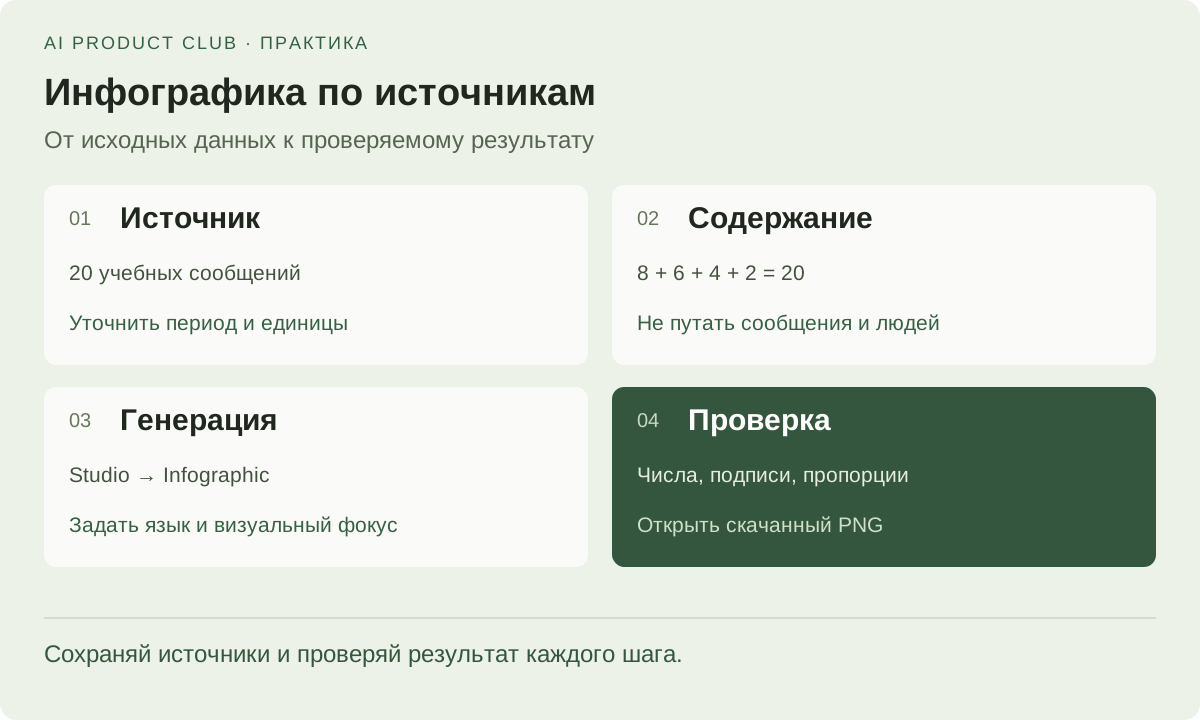
Мой подход. Я бы сначала утверждал текст инфографики без дизайна. Если вывод нельзя защитить в простой таблице, диаграмма только сделает неподтверждённое утверждение убедительнее.
1. Подготовь один источник
Создай отдельный блокнот и добавь учебный материал как текстовый источник. Если работаешь с реальными данными, убери персональные сведения и проверь разрешение на их загрузку. Для упражнения достаточно этого набора:
Учебные данные. Вымышленный сервис «Проектная полка».
Разбор 20 сообщений поддержки за одну условную неделю.
Это количество сообщений, а не уникальных пользователей.
Каждому сообщению назначена одна основная тема.

Поиск по архиву: 8 сообщений.
Права доступа: 6 сообщений.
Уведомления: 4 сообщения.
Другие вопросы: 2 сообщения.

Всего пользователей сервиса: неизвестно.
Число уникальных авторов сообщений: неизвестно.
Данных за предыдущую неделю нет.
Степень критичности каждой темы не оценивалась.
Следующий шаг команды: изучить примеры обращений про поиск
и права доступа, затем подготовить вопросы для интервью.
Важны не только числа, но и пояснения к ним. Восемь сообщений не означают восемь клиентов. На этом наборе нельзя показать рост за неделю, долю всех недовольных пользователей или доказанный приоритет разработки.
Если источников много, сначала выбери только относящиеся к текущей сводке. Старый отчёт с похожим названием может внести в изображение другой период или другую выборку. Основы организации материалов описаны в руководстве по NotebookLM.
2. Проверь содержание до генерации
В чате блокнота запроси текстовую заготовку:
По учебному источнику составь содержание одной инфографики.
Нужны: заголовок, четыре темы с числами, подпись о выборке,
ограничения данных и следующий шаг команды.
Не добавляй причин, оценок критичности, динамики или числа клиентов.
Если используешь проценты, дели число сообщений темы на 20.
Покажи расчёт отдельно. Свяжи утверждения с источником.
Пока не создавай визуальный материал.
Проверь арифметику: 8 + 6 + 4 + 2 = 20; доли — 40%, 30%, 20%, 10%. Здесь проценты описывают распределение сообщений в учебном наборе. Они ничего не говорят о доле всей клиентской базы.
Нейтральный заголовок — «О чём написали в поддержку: 20 учебных сообщений». Заголовок «40% клиентов недовольны поиском» неверен. В учебном источнике неизвестны и число клиентов, и уровень недовольства.
3. Настрой инфографику
В панели Studio выбери Infographic. Значок карандаша позволяет перед генерацией настроить язык, детализацию, ориентацию и запрос. Для нашего примера выбери русский язык, горизонтальную ориентацию и краткое изложение. Если настройка стиля доступна, выбери спокойный деловой вариант.
По официальной справке Google, для создания нужна возможность редактировать блокнот, а функция доступна пользователям старше 18 лет. Состав возможностей мобильного приложения может отличаться. Не ориентируйся на обещание фиксированного числа бесплатных генераций: проверь текущий лимит своего аккаунта.
Создай русскоязычную инфографику по выбранному учебному источнику.
Заголовок: «О чём написали в поддержку».
Подзаголовок: «20 учебных сообщений, одна условная неделя».
Покажи четыре темы и число сообщений: поиск 8, доступ 6,
уведомления 4, другие вопросы 2. Предпочти горизонтальные полосы
с общей шкалой от нуля и подпиши каждое число.
Сохрани заметную пометку: «Сообщения, не уникальные пользователи».
Внизу: «Следующий шаг — разобрать обращения про поиск и доступ».
Добавь: «Критичность и динамика не оценивались».
Без вывода о доле недовольных клиентов, роста и рейтинга разработки.
Крупный текст, светлый фон, один зелёный акцент, минимум декора.
Это направление для генерации, а не гарантия точного макета. Если сервис выберет другую визуальную форму, оцени, сохраняет ли она смысл и читаемость. Не добавляй новый источник с «исправленными» числами ради красивого графика.
4. Сверь картинку с данными
| Проверка | Правильный результат |
|---|---|
| Количества | 8, 6, 4 и 2, сумма 20 |
| Единицы | Сообщения, не люди и не компании |
| Период | Одна условная неделя, без сравнения во времени |
| Выборка | Явно учебная |
| Смысл | Частота обращений не выдана за важность проблемы |
| Следующий шаг | Разбор примеров, а не автоматическое решение о разработке |
Если полосы используются как количественная диаграмма, восемь должно выглядеть вдвое больше четырёх при общей шкале. Когда генератор рисует одинаковые декоративные карточки, это допустимо для подписанных показателей, но не для графика, претендующего на точные пропорции. Для отчёта, где важна точная шкала, лучше перенести проверенные числа в обычный редактор диаграмм.
Если в изображении появилась ошибка, уточни запрос и создай новый вариант либо исправь макет в графическом редакторе. Обязательно проверь всю картинку заново: новая генерация может изменить и прежде корректную подпись.
5. Скачай и проверь PNG
В меню готовой инфографики выбери скачивание: справка описывает экспорт PNG. Открой именно сохранённый файл и посмотри его в размере, в котором аудитория будет читать картинку. Мелкая оговорка, видимая только при увеличении, не помогает правильно понять данные.
Для передачи одной картинки не обязательно открывать доступ ко всему блокноту. Если всё же отправляешь ссылку на материал, проверь настройки доступа к источникам. В подписи к изображению повтори, что пример учебный, и дай краткое текстовое описание для тех, кому неудобно читать изображение.
Инструкция и арифметика проверены; реальная генерация в Gemini Notebook для этой статьи не выполнялась. Если нужный раздел не появляется, используй порядок диагностики NotebookLM. Другие способы превращать рабочие материалы в понятные объяснения разбираем на курсе AI Product Club.
Преврати ИИ-инструменты в рабочую систему
«Быстрый старт в AI»: практические воркшопы по AI-инструментам, прототипам и автоматизации. Собираем результат, который можно применить в работе.
21 практических воркшопов · записи · вопросы автору в чате
Посмотреть программу курса ↗