Как скачать NotebookLM на телефон и слушать разборы офлайн
Где установить приложение Google, которое теперь называется Gemini Notebook: первый блокнот, учебный бриф, аудиоразбор и проверка офлайн.
Перед встречей удобно переслушать короткий разбор брифа на телефоне, а затем открыть первоисточник и проверить спорную деталь. Для этого у Google есть мобильное приложение: в поиске его часто ищут как NotebookLM, а в актуальной справке оно уже называется Gemini Notebook. Начинай установку со ссылки Google, чтобы не спутать его с похожими приложениями.
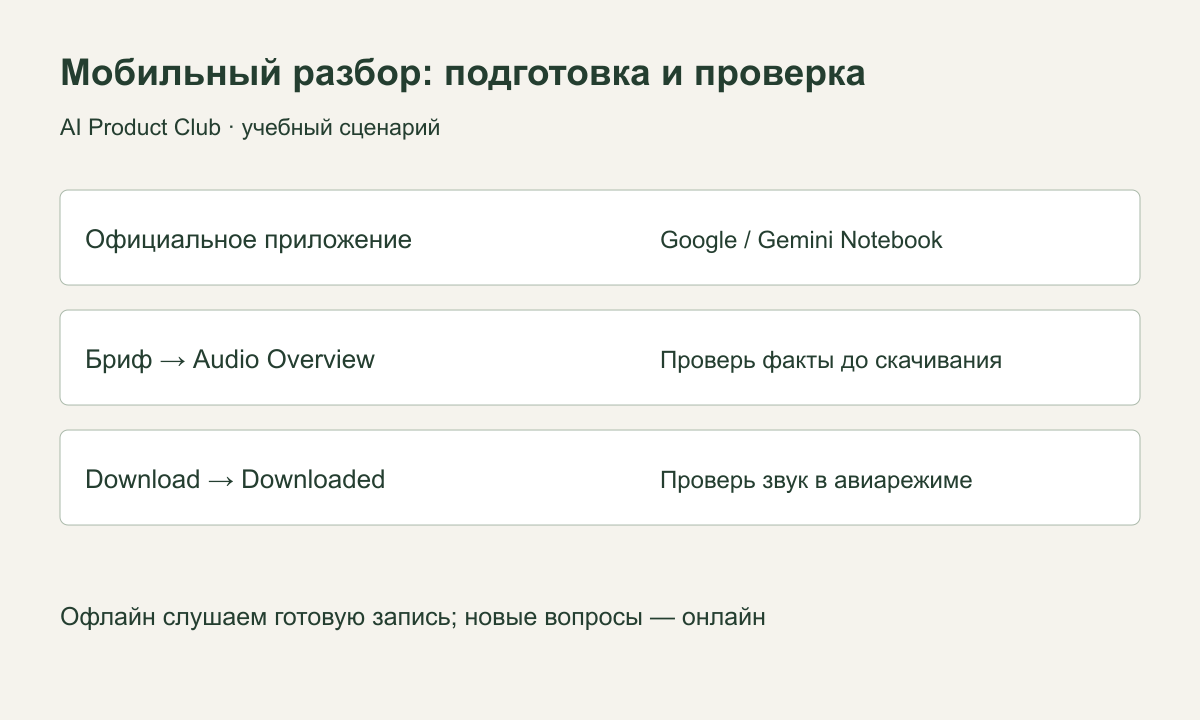
Ниже — путь от установки до скачанного аудио на учебном брифе. Офлайн здесь означает прослушивание заранее подготовленного обзора. Не рассчитывай, что без связи заработают новые вопросы, загрузка источников и генерация материалов.
1. Скачай официальное приложение
Открой справку Google по мобильному приложению и перейди по ссылке в магазин для своего устройства. В разделе Android указаны телефоны и планшеты с Android 10 и новее; в разделе iPhone и iPad — iOS 17 и новее. Перед установкой проверь требования уже в карточке магазина: они могут измениться.
На Android нажми Install, на iPhone — Get. Если ищешь вручную, используй название Gemini Notebook и проверь, что разработчик — Google. Если приложение недоступно, сверь страну аккаунта магазина, совместимость устройства и список стран в справке. Случайный APK с чужого сайта не решает проблему доступности аккаунта.
На компьютере можно начать с веб-версии NotebookLM. Отдельный установщик для этого упражнения не нужен. Для переноса между устройствами используй один Google-аккаунт; если рабочий аккаунт ограничен организацией, уточни доступ у администратора.
2. Создай маленький контрольный блокнот
После входа создай новый блокнот с названием «Учебный пилот поиска». Добавь один источник через ввод скопированного текста. Если в твоём интерфейсе этот вариант не находится, сохрани текст в PDF и добавь PDF: оба типа перечислены в мобильной справке.
Учебный бриф. Версия 1.
Команда тестирует поиск по справочному центру.
Целевая группа: 12 сотрудников поддержки.
Пилот длится две недели.
В каждом ответе должна быть ссылка на статью базы знаний.
Если статья не найдена, поиск должен сообщить об отсутствии ответа.
Метрика успеха пока не согласована.
Публичный запуск не назначен.
Решение следующей встречи: выбрать метрику и ответственного за замер.
Это вымышленный учебный проект. Не загружай вместо него рабочие документы, пока не проверены правила команды для такого сервиса. Дождись обработки источника и задай в чате вопрос:
Что уже определено в этом брифе, а что ещё предстоит решить?
Дай три факта и два открытых вопроса.
Подкрепи факты ссылками на источник. Не добавляй внешних сведений.
Проверь, что в фактах есть 12 сотрудников и две недели, а метрика и дата запуска не превратились в утверждённые решения. Нажми на ссылку-цитату и найди соответствующее место в исходнике. Так ты проверяешь не только вход в приложение, но и работу с нужным блокнотом.
3. Подготовь аудиоразбор перед встречей
Открой Studio → Audio Overview. По текущей справке Google настройки через значок карандаша позволяют выбрать язык, длину, источники и дополнительные инструкции. Выбери русский язык, короткий формат, если он доступен, и оставь только учебный бриф. В поле инструкций напиши:
Подготовь короткий разбор для продакт-менеджера перед встречей.
Объясни цель пилота, два ограничения и решения следующей встречи.
Явно скажи: метрика успеха и дата публичного запуска не согласованы.
Не придумывай результаты пилота и не предлагай их как факты.
Запусти генерацию при подключении к интернету. Длительность и доступность зависят от объёма источника, настроек и лимитов аккаунта; фиксированного времени ожидания обещать нельзя. Когда аудио готово, прослушай начало и фрагмент про решения. Если рассказ добавил выдуманный срок, исправь инструкции или источник и создай новый обзор.
Смысл этого шага — получить ориентир для встречи, а не заменить чтение документа. В аудио легко пропустить оговорку, поэтому важные числа и обязательства сверяй по тексту.
4. Скачай и проверь без сети
В готовом Audio Overview нажми Download. Справка Google указывает, что скачанные записи доступны в разделе Downloaded на главной странице приложения. Дождись завершения загрузки, затем включи авиарежим и проверь воспроизведение именно этой записи.
| Проверка | Что должно произойти |
|---|---|
| Открыть Downloaded | Видна подготовленная запись |
| Запустить без сети | Звук воспроизводится |
| Заблокировать экран | Можно продолжать слушать в фоне |
| Снова открыть исходник онлайн | Факты из аудио совпадают с брифом |
Если аудио не играет, верни связь, проверь завершение скачивания и свободное место, повтори загрузку. Если блокнот пропал, сначала проверь аккаунт и синхронизацию. Не удаляй исходный блокнот в качестве первого способа исправления.
Скачанный обзор — снимок того, что было в источниках при генерации. После изменения брифа создай и проверь новую версию аудио. Старое скачанное обсуждение не стоит использовать как подтверждение свежих решений.
Моя рекомендация: держать один блокнот на конкретную встречу или тему. Большая папка разнородных источников усложняет проверку того, о чём именно рассказывают ведущие.
Что попробовать после установки
Добавь второй учебный документ с изменениями и попроси отделить новые решения от прежних. Для системной работы с источниками используй руководство по документам в NotebookLM; при проблемах — разбор ошибок доступа. Применение ИИ в повседневных задачах разбираем на практическом курсе AI Product Club.
Шаги сверены с актуальной справкой Google. Установку приложения, генерацию аудио и офлайн-воспроизведение на устройстве в рамках подготовки этой статьи мы не тестировали.
Преврати ИИ-инструменты в рабочую систему
«Быстрый старт в AI»: практические воркшопы по AI-инструментам, прототипам и автоматизации. Собираем результат, который можно применить в работе.
21 практических воркшопов · записи · вопросы автору в чате
Посмотреть программу курса ↗