Как сделать презентацию в NotebookLM по своим материалам
От исходных документов до проверенных слайдов: структура, запрос, генерация и проверка презентации NotebookLM.
Соберём презентацию для рабочего решения: отбор материалов, запрос к генерации, проверка выводов и экспорт. Главный критерий — каждый слайд можно обосновать исходными документами.
Мой подход. Я бы сначала проверял таблицу тезисов, а уже потом тратил время на визуал. Когда основания слабы, оформление маскирует проблему; когда сильны — презентацию гораздо проще довести до готовности.
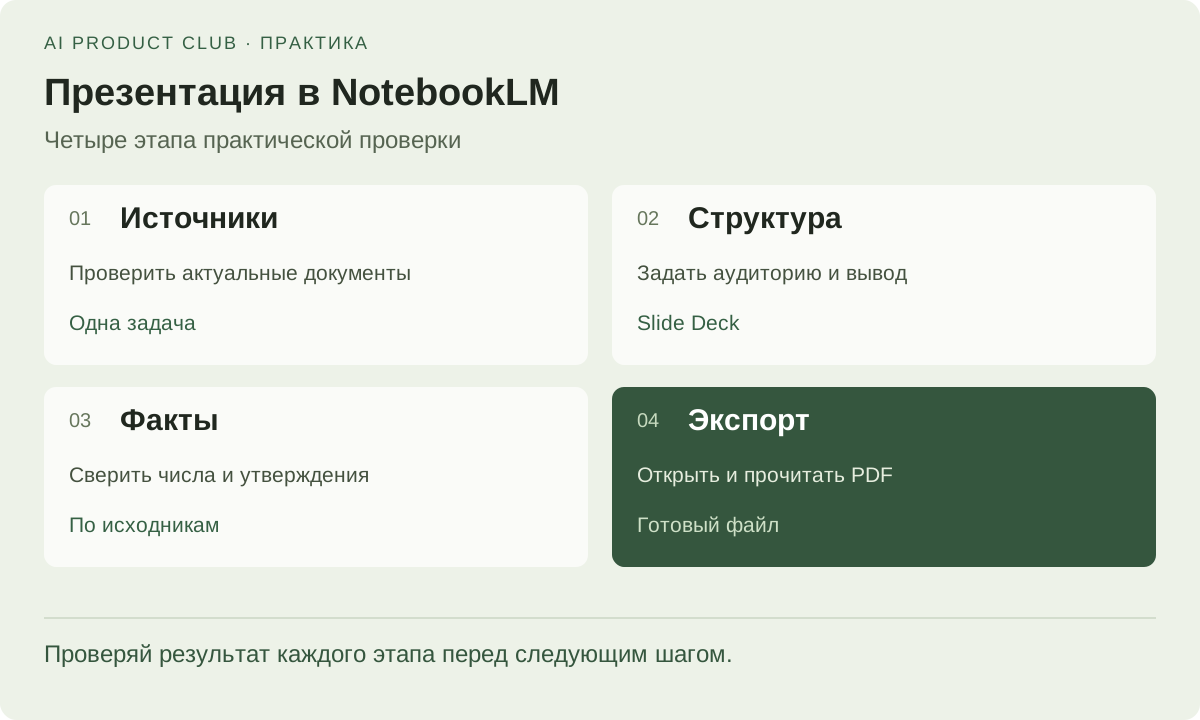
1. Собери материалы для одной презентации
Начни с вопроса, на который должна ответить презентация. Например: «Как команде выбрать первый процесс для автоматизации с ИИ?» Для такой задачи достаточно описания текущего процесса, замеров времени и списка ограничений. Не смешивай их с несвязанными исследованиями: это затрудняет проверку выводов.
Создай блокнот и добавь документы. Открой каждый источник внутри приложения, проверь читаемость текста и актуальность данных. Назови файлы содержательно: «Замеры обработки заявок — сентябрь», «Правила проверки ответа». Старую версию пометь датой или исключи из выбранных источников.
Перед генерацией попроси в чате перечислить подтверждённые выводы со ссылками на источники. Если цифра не находится на этом этапе, красивый слайд не сделает её надёжнее. Основной процесс работы с документами разобран в руководстве по NotebookLM.
2. Задай структуру и создай Slide Deck
В панели Studio выбери Slide Deck; значок настройки позволяет задать параметры до генерации. Для выступления подходит Presenter Slides, для самостоятельного чтения — Detailed Deck. Укажи русский язык и желаемый объём. Нужны права редактирования блокнота. В актуальной справке Google этот продукт обозначен как Gemini Notebook; функция описана в инструкции по Slide Deck.
Пример запроса для подготовленных материалов:
Подготовь презентацию для руководителя небольшой команды.
Цель: выбрать один процесс для пилота автоматизации с ИИ.
Структура: текущая проблема; ручной процесс; данные о времени;
вариант пилота; обязательная проверка человеком; критерий успеха.
Один основной вывод на слайд, короткие заголовки на русском.
Используй только выбранные источники. Не придумывай экономию,
цены и результаты экспериментов. Если данных нет, явно это укажи.
Сначала выбери формат под способ использования. Если выступаешь сам, длинные абзацы будут конкурировать с речью. Если отправляешь файл без пояснений, читателю нужны контекст и расшифровка выводов.
3. Проверь смысл каждого слайда
Для каждого числа найди исходную запись: единицы измерения, период и способ расчёта. Если в заметках описан один эксперимент, слайд не должен превращать его в гарантированный результат для всех компаний. Проверь отрицания, условия и подписи: они часто важнее общего заголовка.
Используй отдельную таблицу приёмки:
| Элемент | Критерий |
|---|---|
| Число | Совпадает со значением и периодом в источнике |
| Диаграмма | Шкала и подпись соответствуют данным |
| Вывод | Не шире того, что подтверждают материалы |
| Иллюстрация | Не выдаёт условную схему за реальный интерфейс |
| Рекомендация | Отделена от измеренного факта |
Прочитай заголовки подряд без основного текста. Должна получиться последовательная мысль: проблема, основания, решение, следующий шаг. Если заголовки — просто «Введение», «Анализ», «Заключение», уточни, что конкретно должен понять слушатель.
4. Внеси правки и проверь экспорт
В готовой презентации можно использовать Revise и указать изменения для отдельных слайдов. Google отдельно предупреждает: при этих правках источники не учитываются. После изменения чисел или формулировок снова сверяй их с документами. Для серьёзной переработки полезнее уточнить исходный запрос и заново пройти проверку.
В меню презентации доступно скачивание PDF. Открой скачанный файл отдельно: проверь русский текст, переносы, мелкие подписи и отсутствие обрезанных элементов. Просмотри и в масштабе страницы, и крупно. То, что выглядело нормально в редакторе, может оказаться нечитаемым на экране аудитории.
Перед отправкой ответь на три вопроса: какое решение должен принять читатель, достаточно ли для него оснований и понятен ли следующий шаг. Сохрани рядом исходные документы и дату проверки. Если инструмент не загружает источник или не запускает генерацию, используй диагностику NotebookLM.
Преврати ИИ-инструменты в рабочую систему
«Быстрый старт в AI»: практические воркшопы по AI-инструментам, прототипам и автоматизации. Собираем результат, который можно применить в работе.
21 практических воркшопов · записи · вопросы автору в чате
Посмотреть программу курса ↗