Ollama WebUI: как подключить чат в браузере к локальной модели
Подключаем Open WebUI к Ollama через Docker Desktop: локальный адрес, сохранение чатов, выбор модели и учебная проверка на заметках продакта.
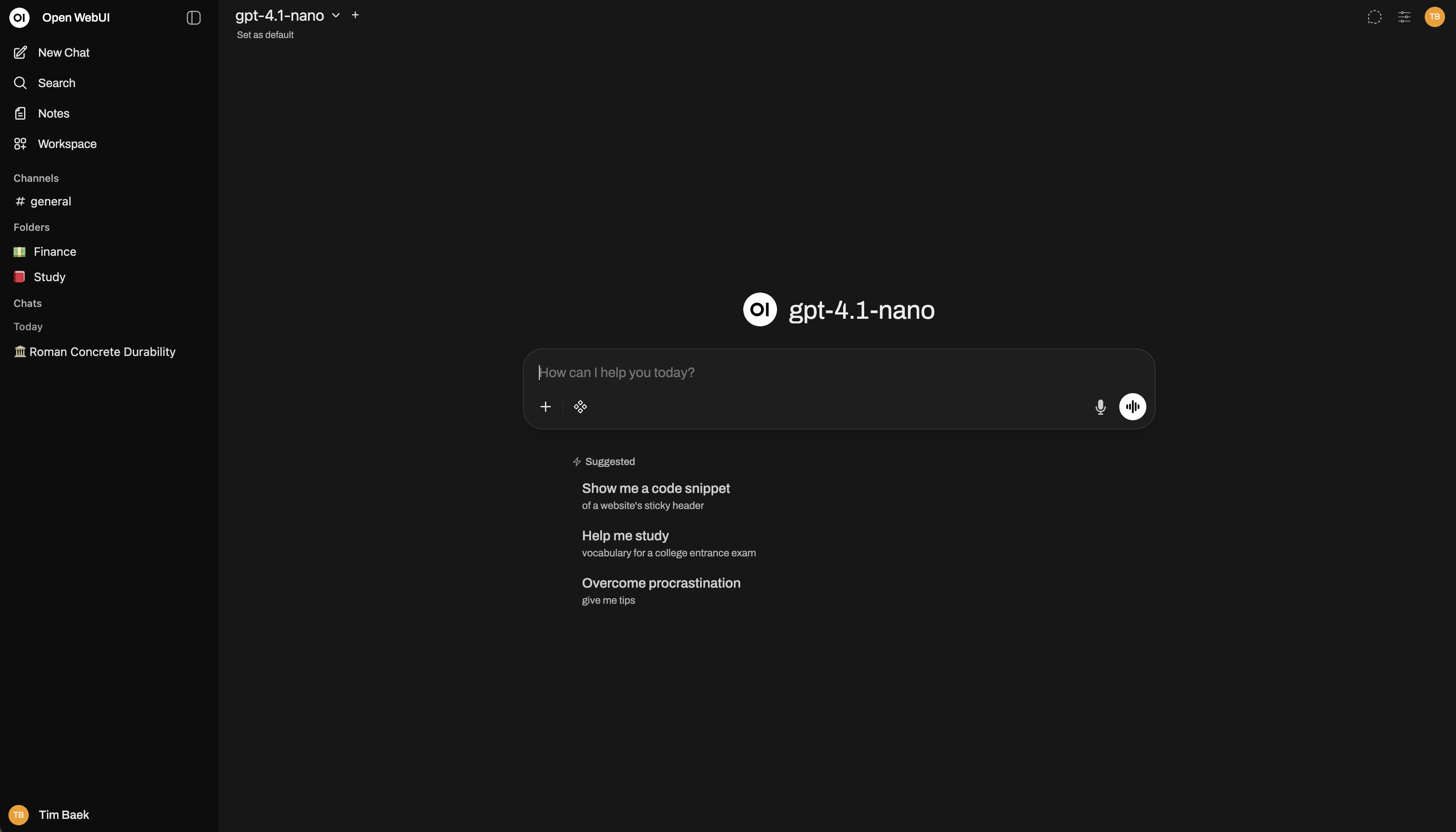
Ollama запускает модели, а Open WebUI даёт привычный чат в браузере: можно выбрать модель, вернуться к разговору и отправить следующий вопрос без работы в терминале. Интерфейс не делает модель умнее — он упрощает повседневное использование.
Здесь подключим Open WebUI к уже установленной Ollama на компьютере с Docker Desktop. Основной путь рассчитан на macOS или Windows с терминалом WSL, где доступны команды Docker. Для Linux сетевые настройки могут отличаться; ориентируйся на официальную документацию подключения. Если Ollama ещё нет, сначала пройди установку и запуск локальной модели.
1. Проверь Ollama и Docker
Запусти приложение Ollama и Docker Desktop. В терминале выполни:
ollama list
curl http://localhost:11434/api/tags
docker version
Первая команда должна показать хотя бы одну скачанную модель. Вторая — вернуть JSON со списком моделей. Третья — показать сведения о клиенте и сервере Docker. Если Ollama не отвечает, установка WebUI не исправит эту проблему: сначала восстанови сам сервис.
Запиши имя модели из списка. Не скачивай большую модель только потому, что она первая в чужой инструкции: требования зависят от её размера и доступной памяти. Для выбора есть отдельное руководство по моделям Ollama.
2. Запусти Open WebUI
Команды ниже предназначены для bash или zsh, включая терминал WSL, а не для PowerShell. Вначале создай секрет для сессий интерфейса:
mkdir -p "$HOME/.config/aipc-open-webui"
(umask 077; test -f "$HOME/.config/aipc-open-webui/secret" || openssl rand -hex 32 > "$HOME/.config/aipc-open-webui/secret")
Затем запусти контейнер:
docker run -d \
  --name aipc-open-webui \
  -p 127.0.0.1:3000:8080 \
  --add-host=host.docker.internal:host-gateway \
  -e OLLAMA_BASE_URL=http://host.docker.internal:11434 \
  -e WEBUI_SECRET_KEY="$(cat "$HOME/.config/aipc-open-webui/secret")" \
  -v aipc-open-webui:/app/backend/data \
  --restart unless-stopped \
  ghcr.io/open-webui/open-webui:main
Это адаптация официального Docker quick start: порт доступен только на самом компьютере, история хранится в именованном томе, секрет сохраняется между запусками. Тег main обновляемый; для воспроизводимой командной установки зафиксируй конкретную проверенную версию из релизов проекта. Приведённый пример — личная локальная установка, не схема публичного сервера.
Открой http://localhost:3000. Первый запуск может занять время. Если страница ещё не отвечает, посмотри журнал:
docker logs --tail 60 aipc-open-webuiПройди предложенную интерфейсом настройку аккаунта. Не отключай авторизацию ради одного лишнего клика. Папка с секретом и Docker volume относятся к этой установке; не удаляй их при обычном перезапуске.
3. Выбери локальную модель
В новом чате выбери модель, имя которой видел в ollama list. Если список пуст, открой Settings → Admin → Connections и проверь подключение Ollama. Для Ollama на компьютере с Docker Desktop здесь нужен адрес http://host.docker.internal:11434. Внутри контейнера localhost означает сам контейнер, поэтому обычный адрес из браузера может не подойти. Это различие описано в инструкции Open WebUI для Ollama.
Для первого упражнения не добавляй облачные API, поиск и обработчики документов. Выбор облачного провайдера отправляет запрос этому провайдеру, даже если сам интерфейс установлен локально. Документация подключений отдельно поясняет, что локальная модель не делает автоматически локальными все дополнительные инструменты.
4. Проверь на рабочем примере
Отправь в чат учебные заметки:
Учебные заметки о пилоте, не реальные клиентские данные.
A. Команда «Север»: нашли отчёт, но не поняли, кто его согласует.
B. Команда «Юг»: согласование понятно, не нашли кнопку экспорта.
C. Команда «Запад»: нашли экспорт, запросили пример готового отчёта.
Сроки исправлений и ответственные пока не назначены.

Составь таблицу: команда | наблюдение | вопрос для уточнения.
Сохрани различия между командами. Не придумывай сроки и владельцев.
После таблицы перечисли, каких данных не хватает для приоритизации.
Ожидаемый результат — три отдельные строки. Для «Севера» вопрос о согласовании, для «Юга» — о месте поиска экспорта, для «Запада» — о содержании нужного примера. Без дополнительных данных нельзя утверждать, что одна проблема массовая или важнее остальных.
Проверь, не перепутала ли модель команды и не придумала ли план исправлений. Затем закрой вкладку, снова открой интерфейс и найди разговор. Так ты проверишь не только генерацию текста, но и полезную функцию оболочки — сохранение истории.
Это учебный сценарий для самостоятельного прохождения. Команды сверены с документацией; установка и генерация на компьютере читателя не выдаются за выполненный редакцией тест.
5. Разбери типичные ошибки
| Симптом | Следующий шаг |
|---|---|
| Порт 3000 занят | Измени только левый порт на 3001 и открывай localhost:3001 |
| Имя контейнера занято | Проверь docker ps -a; для существующей установки используй docker start aipc-open-webui |
| Нет моделей | Сверь ollama list и адрес подключения в Connections |
| Чат отвечает очень медленно | Проверь размер модели и доступную память, попробуй меньшую модель |
| Потерялись детали длинной заметки | Сократи вход до малого примера, затем проверь настройки контекста |
Для обычной остановки и запуска используй:
docker stop aipc-open-webui
docker start aipc-open-webui
Эти действия сохраняют контейнер и его данные. Перед обновлением сделай резервную копию данных и прочитай инструкцию проекта; удаление volume — это удаление истории, а не «очистка кэша».
Мой критерий. Я бы считал установку полезной, когда в ней удобно повторить одну реальную задачу: отправить заметки, проверить результат и вернуться к разговору. Сам по себе открывшийся чат ещё не доказывает, что выбранная модель подходит для работы.
Если хочется сравнить готовые локальные приложения, посмотри Ollama и LM Studio. Практику выбора и применения ИИ-инструментов продолжаем на курсе AI Product Club.
Преврати ИИ-инструменты в рабочую систему
«Быстрый старт в AI»: практические воркшопы по AI-инструментам, прототипам и автоматизации. Собираем результат, который можно применить в работе.
21 практических воркшопов · записи · вопросы автору в чате
Посмотреть программу курса ↗