MCP в OpenCode: подключить поиск документации и проверить ответ
Подключи Context7 к OpenCode и проверь продуктовый вопрос по документации: конфигурация, первый вызов и критерии полезного результата.
Если OpenCode помогает тебе собирать прототип, ему полезно сверяться с документацией перед изменениями. Подключим MCP-сервер Context7 и проверим конкретный вопрос: как на сайте с Astro сделать отдельную страницу благодарности после заявки. Результат — короткая записка с источником и условиями реализации. Сам проект пока не меняем.
1. Подготовь отдельную рабочую папку
Эта инструкция предполагает, что OpenCode уже установлен и отвечает через выбранную модель. Проверь в терминале opencode --version. Если команды нет, сначала пройди официальную установку. MCP не заменяет подключение модели: он добавляет инструменты, которые помощник может вызвать во время работы.
Для упражнения открой папку учебного проекта. Не используй каталог с клиентскими документами. Наш вопрос касается публичной документации, поэтому для него достаточно описания задачи без внутренних данных.
Запиши исходное условие: «Есть лендинг консультаций на Astro. После успешной отправки заявки хотим вести посетителя на отдельную страницу /thanks/». Здесь есть два разных вопроса: как создать страницу и как узнать, что форма действительно отправлена. Поиск документации по маршрутам отвечает только на первый.
2. Добавь Context7 в конфигурацию
В корне учебного проекта создай opencode.json с содержимым ниже. Если файл уже существует, добавь только запись context7 внутрь имеющегося mcp, сохранив остальные настройки. Не создавай второй одноимённый ключ.
{
  "$schema": "https://opencode.ai/config.json",
  "mcp": {
    "context7": {
      "type": "remote",
      "url": "https://mcp.context7.com/mcp"
    }
  }
}
Это удалённый сервер: OpenCode обращается к его URL. Локальный MCP-сервер устроен иначе — запускается командой на компьютере. Схемы конфигурации нельзя смешивать. Пример подключения Context7 опубликован в документации OpenCode.
Из той же папки выполни opencode mcp list, затем заново открой сессию OpenCode. Проверь, что сервер виден. Если возникло ограничение запросов, изучи условия Context7 и настройку ключа в официальной справке. Не вставляй секрет в общий файл проекта или сообщение помощнику.
3. Попроси найти ответ через инструмент
Скопируй запрос:
Учебная задача: лендинг консультаций использует Astro.
Нужна отдельная страница /thanks/ после успешной заявки.
Используй Context7 (use context7), найди документацию Astro о маршрутах.
Ничего не изменяй в проекте и не устанавливай.
Объясни простыми словами:
1. Где создаётся отдельная страница.
2. Как проверить, что её адрес открывается.
3. Что остаётся отдельно проверить в обработке формы.
Приведи ссылку на документацию и укажи версию, если она известна.
Если сервер не отвечает, сообщи об этом, не выдавай ответ по памяти за поиск.
В истории работы должен появиться вызов инструмента Context7. Фраза «проверил документацию» без вызова не подтверждает интеграцию. Если помощник предлагает написать код, напомни ограничение: сейчас нужен разбор, а не изменения.
4. Прими результат как продуктовую задачу
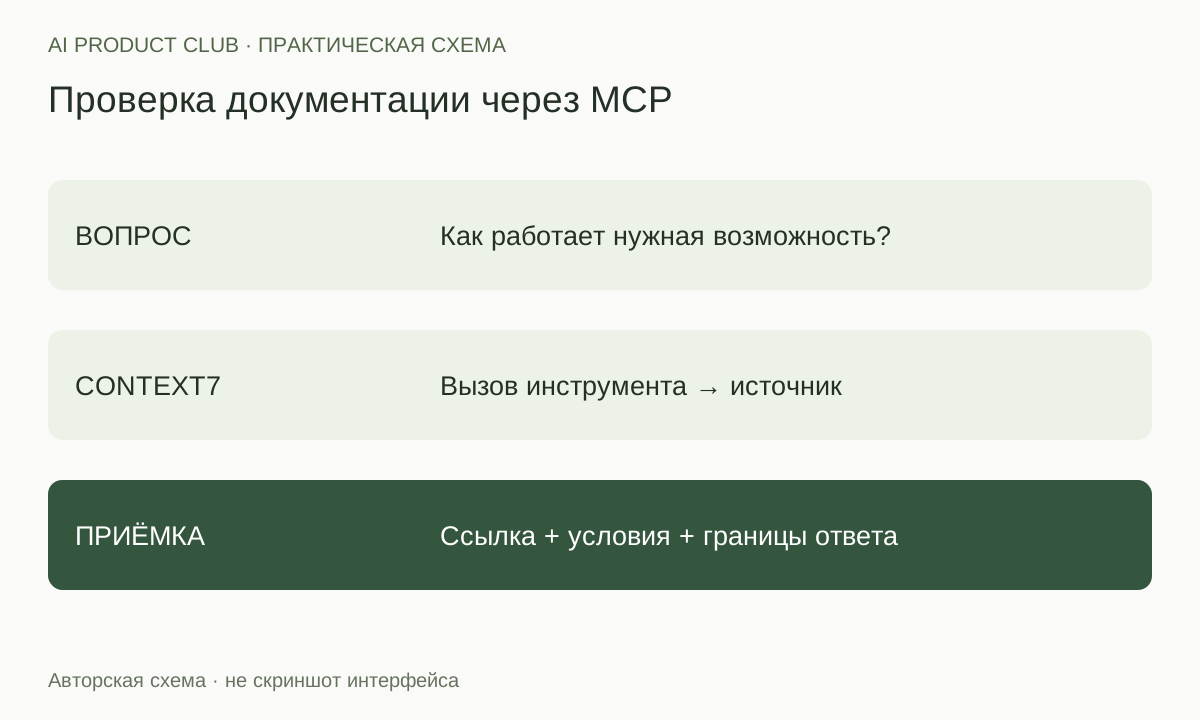
Ожидаемый полезный результат — три коротких пункта: способ создания маршрута, проверка прямого открытия страницы и отдельная проверка успешной отправки формы. Конкретные имена файлов и особенности версии сверяй с источником, который вернул инструмент.
| Что проверяем | Признак хорошего ответа |
|---|---|
| Источник | Ссылка открывается и относится к Astro |
| Граница задачи | Страница и отправка заявки разобраны отдельно |
| Критерий готовности | Указано, какое действие выполнить в браузере |
| Честность | Неизвестная реализация формы не придумана |
Плохой ответ: «Создай страницу, и все заявки будут сохраняться». Наличие страницы ничего не говорит о сохранении данных. Хороший следующий вопрос разработчику: «Какой ответ сервера считаем успешным и когда выполняем переход?»
Моя рекомендация: подключай первый MCP под один проверяемый вопрос. Когда видно, какие сведения он добавил к решению, легче понять пользу следующей интеграции.
5. Найди причину сбоя по этапу
Если сервер не показан, проверь папку запуска и синтаксис JSON. Если показан, но запрос не проходит, сохрани сообщение об ошибке и проверь доступность сервиса. Если вызов успешен, а ответ расплывчатый, сузь вопрос до одной функции и попроси цитируемый источник.
Для временного отключения добавь "enabled": false в объект context7. Не подключай каталог серверов заранее: их описания занимают контекст, а ненужные возможности усложняют контроль. Назначение протокола подробнее разобрано в статье о MCP.
Проверка материала: официальные источники сверены 16 октября 2026 года. Примеры учебные; подключение MCP, запуск контейнера и обучение модели в рамках подготовки статьи не выполнялись.
Освоить рабочие сценарии с ИИ можно на курсе AI Product Club.
Собери своего ИИ-агента и проверь результат
«AI Agents: от vibe coding к AI-команде»: desktop agents, MCP, skills, evals и harness. Отдельные воркшопы — от подключения инструментов до контроля качества.
7 практических воркшопов · записи · вопросы автору в чате
Посмотреть программу курса ↗