Perplexity MCP: как подключить поиск к Cursor и проверить источники
Подключаем официальный Perplexity MCP к Cursor через вход в аккаунт: первый поиск, проверка реального вызова и таблица доказательств для продуктового исследования.
Ты готовишь сравнение инструментов и работаешь с заметками в Cursor. Чтобы не переносить каждую найденную ссылку вручную, можно дать помощнику доступ к поиску Perplexity через MCP. Тогда поиск становится отдельным видимым действием внутри задачи.
Подключим официальный сервер и проверим его на вопросе: где в документации Notion описан экспорт рабочего пространства? Цель первого запуска — получить проверяемый источник. Рейтинг продуктов и большой исследовательский отчёт оставим на следующий этап.
1. Определи, что именно подключаешь
Речь идёт о добавлении поиска Perplexity в Cursor. Это отличается от подключения других сервисов внутрь самого Perplexity. Официальная интеграция описана в Perplexity API MCP Server.
Основной вариант — удалённый сервер https://api.perplexity.ai/mcp. В актуальной документации есть вход через Perplexity OAuth: клиент открывает браузер, где ты выбираешь API-организацию для оплаты запросов и подтверждаешь подключение. Для этого нужна подходящая API-организация и административный доступ к ней. Подписка на пользовательский чат сама по себе не подтверждает бюджет API.
Если нужен собственный программный процесс без Cursor, начни с Perplexity API. Если нужен разовый ручной поиск, достаточно обычного исследования в Perplexity.
2. Добавь официальный сервер в Cursor
Открой глобальный файл настроек MCP ~/.cursor/mcp.json. Здесь ~ обозначает домашнюю папку пользователя. Если файл уже содержит подключения, сохрани их и добавь только запись perplexity внутри mcpServers. Для пустого файла конфигурация выглядит так:
{
  "mcpServers": {
    "perplexity": {
      "url": "https://api.perplexity.ai/mcp"
    }
  }
}
Можно поручить помощнику именно эту локальную настройку:
Добавь сервер perplexity с URL https://api.perplexity.ai/mcp
в глобальный файл настроек MCP Cursor.
Сохрани остальные подключения. Не добавляй API-ключи.
Перед изменением покажи, какой файл и какую запись изменишь.
В Cursor открой Settings → Tools & MCP, найди perplexity и нажми Connect. В браузере проверь выбранную организацию и назначение запрашиваемого доступа, затем заверши вход. Это официальный порядок для Cursor; если интерфейс изменился, сверь его по ссылке выше.
Для такого подключения локальный пакет Node.js не нужен. В официальном репозитории также есть локальный вариант сервера, но он добавляет отдельную установку и настройку окружения. Не начинай с него, если удалённый вариант подходит.
3. Выполни один контрольный поиск
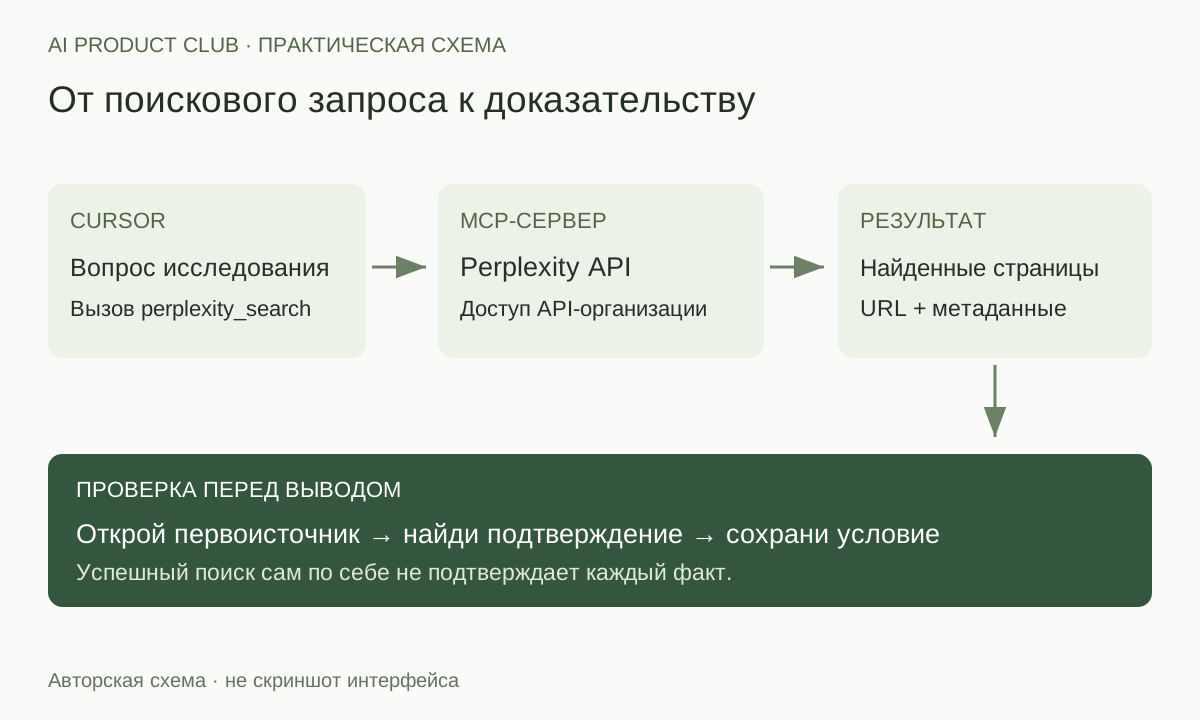
После подключения начни новый разговор Agent и проверь доступные инструменты. Официальный сервер предоставляет perplexity_search, perplexity_ask, perplexity_research и perplexity_reason. Для первого упражнения выбери perplexity_search: нам нужен список найденных страниц.
Используй perplexity_search ровно для одного поиска:
«Notion export entire workspace official documentation».
Найди официальный источник на notion.com.
Верни название страницы, URL и что нужно проверить в ней.
Не делай большой отчёт и не запускай perplexity_research.
Если инструмент недоступен, остановись и скажи об этом.
Не подменяй его обычным поиском или ответом по памяти.
В истории задачи должен быть реальный вызов perplexity_search и его ответ. Название сервера в настройках показывает только конфигурацию; успешное выполнение запроса проверяет ещё авторизацию и доступ к API.
Если клиент спрашивает разрешение на вызов, прочитай запрос. Учебная формулировка содержит только публичный вопрос. Для реального исследования помни, что текст запроса передаётся во внешний сервис: внутренний бриф целиком для поиска обычно не нужен.
4. Проверь страницу до включения факта в бриф
Открой найденную официальную страницу. Проверь её заголовок, нужный раздел и ограничения. Поисковый фрагмент может быть сокращён или устареть, поэтому не делай по нему вывод о конкретном тарифе или доступности функции.
| Что фиксировать | Как проверить |
|---|---|
| Источник | Официальный домен и открывающийся URL |
| Утверждение | В тексте страницы есть прямое подтверждение |
| Условие | Указаны роль, тариф или ограничение, если они есть |
| Дата проверки | Когда ты открыл страницу |
| Неизвестное | Что источник не подтверждает |
Учебный критерий успеха: ты можешь показать одну официальную страницу и конкретный раздел, который отвечает на вопрос об экспорте. Если найдена только сторонняя инструкция, результат пока не проходит проверку. Если в ответе нет страницы, отсутствие результата не доказывает, что функция отсутствует.
После самостоятельного чтения попроси оформить находку:
На основе только проверенной страницы составь одну строку:
вопрос, подтверждённый факт, URL, условие, дата проверки.
Всё, чего нет в источнике, вынеси в «нужно уточнить».
Не оценивай удобство продукта по наличию одной функции.
Если помощник не открывал страницу инструментом чтения, передай ему нужный фрагмент самостоятельно и явно обозначь источник. Поиск и чтение — разные действия; MCP-подключение не гарантирует, что оба уже выполнены.
5. Разбери сбой на конкретном уровне
| Симптом | Что проверить |
|---|---|
| Сервер не появляется | Сохранён ли JSON и не нарушена ли структура mcpServers |
| Connect снова требует вход | Завершён ли браузерный вход и доступна ли выбранная API-организация |
| Инструменты есть, вызов падает | Точный ответ API, доступ организации и ограничения использования |
| Поиск работает, результат не по теме | Формулировку вопроса и найденные домены |
| Долгое исследование | Не выбран ли perplexity_research вместо простого поиска |
Не меняй URL на случайный сервер из каталога в попытке «починить» официальное подключение. Сохрани текст ошибки без ключей и проверь общую диагностику MCP в Cursor.
6. Перенеси схему на продуктовый ресёрч
Для сравнения трёх продуктов заранее задай одинаковые вопросы: экспорт, совместная работа, роли доступа. Выполняй поиск по одному вопросу, проверяй первоисточник и только потом собирай общую таблицу. Пустую ячейку помечай «не подтверждено», а не «нет функции».
Моя рекомендация: подключение поиска полезно, когда сохраняется цепочка от вопроса к источнику и условию. Автоматически написанный вывод без этой цепочки всё равно придётся исследовать заново.
Проверка материала: JSON разобран локально, адрес и сценарий OAuth сверены с документацией. Вход в Perplexity и платный вызов MCP не выполнялись; таблица описывает критерии твоей проверки. Для построения повторяемого процесса посмотри курс по ИИ-агентам и разбор конкурентов с ИИ.
Собери своего ИИ-агента и проверь результат
«AI Agents: от vibe coding к AI-команде»: desktop agents, MCP, skills, evals и harness. Отдельные воркшопы — от подключения инструментов до контроля качества.
7 практических воркшопов · записи · вопросы автору в чате
Посмотреть программу курса ↗