Как удалить Cursor и сохранить проект, заметки и настройки
Удаление Cursor на Windows и Mac: резервная копия проекта, сохранение решений, проверка файлов и отдельный контроль подписки.
Перед переходом из Cursor в другой редактор сохрани не только файлы, но и решения из чатов: что уже изменено, что осталось проверить и какие вопросы открыты. Удаление приложения, отмена подписки и удаление аккаунта — разные действия. Здесь разберём удаление приложения на Windows и Mac с сохранением рабочего проекта.
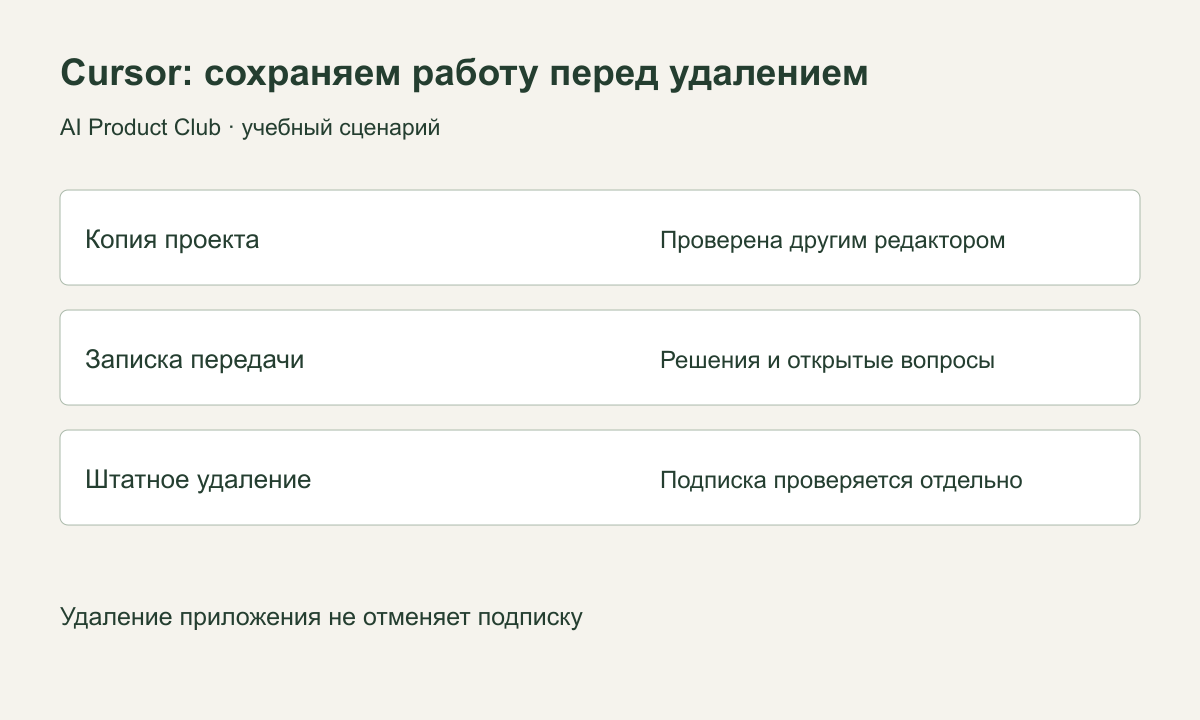
1. Сохрани результат работы
Заверши текущие действия агента и сохрани открытые документы. Найди папку проекта в Finder или Проводнике и сделай отдельную копию. Если работаешь через Git, проверь и незакоммиченные изменения: наличие репозитория не означает, что последние правки уже сохранены удалённо.
Для учебного проекта «План интервью» контрольный набор может выглядеть так:
brief.md — цель исследования и ограничения
questions.md — согласованные вопросы
notes.md — заметки по следующим шагам
handoff.md — что сделано и что ещё проверить
Это пример состава, а не обязательные имена файлов. Открой копию обычным текстовым редактором и убедись, что последние изменения присутствуют. Облачная ссылка или ярлык на исходную папку не заменяют независимую копию.
2. Перенеси важные решения из чатов
Пока Cursor доступен, попроси подготовить записку:
Составь записку передачи проекта по текущей работе:
цель, изменённые файлы, подтверждённые решения,
проверки, которые действительно выполнены, и открытые вопросы.
Не называй невыполненную проверку успешной.
Не добавляй значения ключей и пароли.
Пока ничего не удаляй и не меняй настройки.
Сверь записку с файлами и сохрани вне истории чата. Если тебе нужна полная переписка, отдельно сохрани её доступным в твоей версии способом и проверь, что файл читается. Краткая записка не является резервной копией всего разговора.
Также зафиксируй нужные расширения и правила проекта. Для восстановления процесса полезно знать, какие инструкции использовались; сами доступы к внешним сервисам не следует складывать в общий архив.
3. Удали приложение штатным способом
Windows: закрой Cursor. В настройках Windows открой Приложения → Установленные приложения, найди Cursor и выбери удаление через меню рядом с ним. Следуй указаниям деинсталлятора. Если запись не находится, Microsoft описывает альтернативный путь через «Программы и компоненты» в официальной инструкции.
Mac: заверши Cursor и найди приложение в Finder, обычно в «Программах». Если отдельного деинсталлятора нет, перемести приложение в Корзину. Apple рекомендует сначала использовать штатный деинсталлятор, когда он предусмотрен; подробности — в руководстве по удалению приложений. Перед окончательной очисткой Корзины ещё раз проверь копию проекта.
Не удаляй папку проекта вместе с приложением. Для обычного завершения работы не нужно вслепую очищать все каталоги со словом Cursor. Локальные настройки и кэши могут остаться: это не то же самое, что установленное приложение. Полную очистку данных стоит делать отдельным действием с пониманием конкретных путей и последствий.
4. Проверь три независимых результата
| Проверка | Признак результата |
|---|---|
| Приложение | Cursor отсутствует в списке установленных приложений или папке установки |
| Проект | Копия открывается, последние правки сохранены |
| Передача | Из записки понятно, что проверено и что осталось |
На учебном наборе открой questions.md в другом редакторе и сравни последний согласованный вопрос с исходником. Если сохранилась только старая версия, восстанови актуальную копию до дальнейшей очистки.
Если команда cursor всё ещё находится в терминале, это может быть оставшийся запускатель или другая установка. Сначала выясни его путь; не воспринимай найденное имя как повод удалять все одноимённые файлы.
5. Отдельно реши вопрос с подпиской и аккаунтом
Удаление программы не подтверждает отмену платного плана. Проверь подписку в кабинете Cursor и сохрани подтверждение её изменения, если прекращаешь оплату. Удаление аккаунта — отдельный шаг; страница безопасности Cursor направляет к управлению аккаунтом в веб-кабинете. Для переустановки или перехода в другой редактор оно обычно не требуется.
Моя рекомендация: считать переход завершённым, когда работа продолжается из сохранённых файлов, а не когда исчезла иконка редактора.
Для повторной настройки есть инструкция установки Cursor, а структуру рабочих материалов разбираем в статье о проектах. Практику работы с ИИ-инструментами можно освоить на курсе AI Product Club. Официальные инструкции сверены; удаление приложения на пользовательском устройстве не выполнялось.
Преврати ИИ-инструменты в рабочую систему
«Быстрый старт в AI»: практические воркшопы по AI-инструментам, прототипам и автоматизации. Собираем результат, который можно применить в работе.
21 практических воркшопов · записи · вопросы автору в чате
Посмотреть программу курса ↗