Claude Code Remote Control: продолжи проверку брифа с телефона
Как подключить телефон к локальной сессии Claude Code, проверить рабочий файл и не перепутать Remote Control с облачным запуском.
Ты начал проверять бриф на ноутбуке и хочешь продолжить разговор с телефона. Remote Control подключает другое устройство к локальной сессии Claude Code. Это удобно для короткого уточнения или чтения результата, когда рабочие файлы уже находятся на компьютере.
1. Проверь, подходит ли тебе локальная сессия
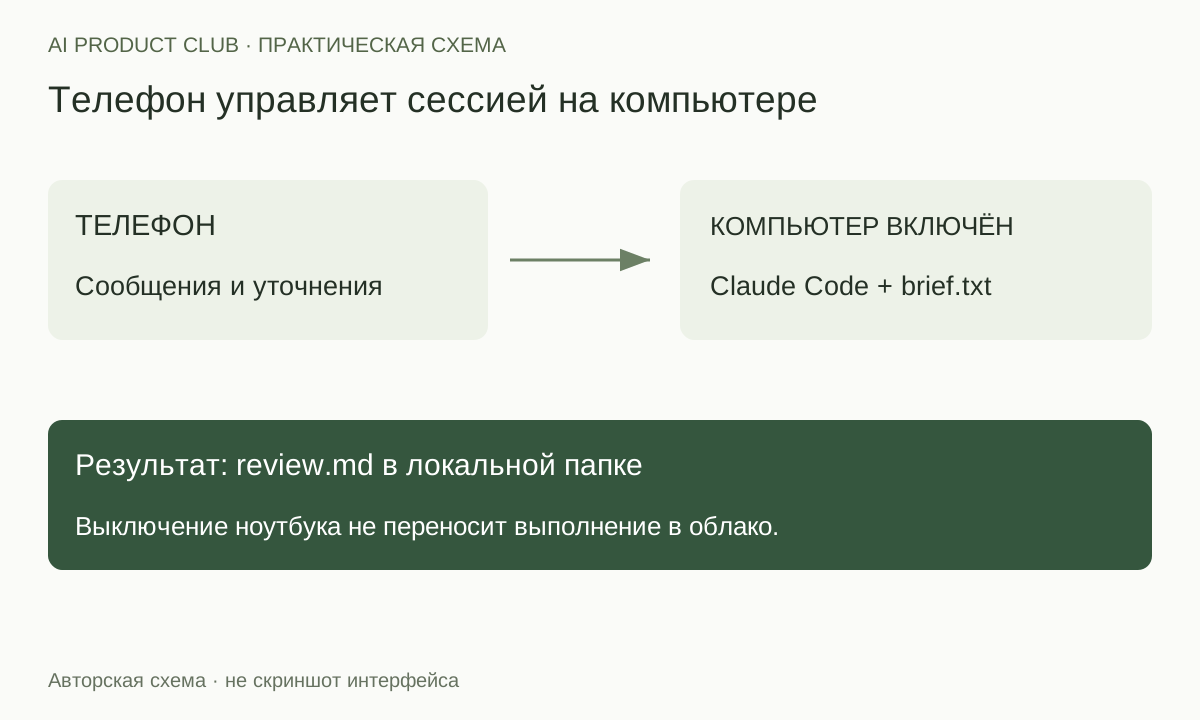
При Remote Control процесс и доступ к файлам остаются на твоём компьютере. Телефон показывает ту же сессию. Ноутбук должен быть включён, а процесс Claude Code — работать. Облачный запуск устроен иначе; не рассчитывай продолжить выполнение локальной задачи на выключенной машине.
На момент проверки официальная документация указывает подписки Pro, Max, Team и Enterprise; API-ключ для этого режима не подходит. В организациях доступ должен быть разрешён администратором. Подробные требования и ограничения есть в руководстве Remote Control.
Если Claude Code ещё не установлен, сначала пройди установку и первый запуск. Не нужно сразу подключать рабочие репозитории: для упражнения достаточно папки с одним текстовым файлом.
2. Подготовь бриф на компьютере
Создай отдельную папку pilot-review и файл brief.txt с этим учебным содержимым. Можно использовать обычный текстовый редактор.
Учебный пилот экспорта отчётов.
Участники: 12 команд, только ручное приглашение.
Формат экспорта: CSV. PDF не входит в пилот.
Длительность: 14 календарных дней.
Дата старта обсуждается, не утверждена.
Ответственный за сбор обратной связи пока не назначен.
Открой терминал в этой папке и запусти claude. Проверь рабочую директорию до подтверждения доступа. Дай первое задание:
Прочитай brief.txt и выпиши все условия пилота.
Пока ничего не меняй. Назови файл, который прочитан.
Отдельно перечисли решения, которых не хватает для запуска.
Ожидаются условия из файла и два явных пробела: дата старта и ответственный. ИИ может предложить дополнительные вопросы, но должен отделить их от фактов исходника. Эта проверка подтверждает, что ты работаешь с нужной папкой, а не просто получил общий совет о пилотах.
3. Подключись с телефона
В существующей сессии введи /remote-control. Открой предоставленную ссылку на другом устройстве; если интерфейс предлагает QR-код, можно воспользоваться им. Войди в тот же аккаунт Claude, которому принадлежит сессия. Для отдельного старта режима из терминала документация также описывает claude remote-control.
Убедись, что на телефоне видна нужная беседа и результат чтения brief.txt. Отправь короткое уточнение: «Повтори, какие форматы экспорта входят в пилот». Ответ должен сохранить CSV и исключение PDF.
Подключение телефона не означает, что файлы стали полностью локальными по отношению к модели: запросы и ответы проходят через сервис Claude. Для конфиденциального брифа действуют правила компании о допустимом окружении и данных.
4. Поручи маленькую правку с понятным результатом
Теперь с телефона отправь:
Создай рядом с brief.txt новый файл review.md.
Оригинал не изменяй.
В новом файле сделай таблицу: вопрос | основание в брифе.
Включи неутверждённую дату и неназначенного ответственного.
Отдельно предложи три вопроса для согласования пилота,
пометив их как рекомендации, а не принятые решения.
Не публикуй файл и не отправляй сообщения другим людям.
Если сессия запрашивает разрешение на действие, прочитай, какой файл и какая операция указаны. Не переключай режим на обход всех подтверждений ради одной правки. Удалённая команда имеет доступ к тем же рабочим возможностям, что локальная сессия.
После завершения вернись к компьютеру и открой review.md. Наличие файла и его содержание важнее завершающей фразы в чате. Исходный brief.txt должен остаться прежним.
5. Проверь результат и возможный разрыв связи
| Проверка | Что должно быть верно |
|---|---|
| Контекст | Телефон показывает ту же сессию |
| Файлы | review.md появился рядом с brief.txt |
| Исходник | Условия пилота не изменены |
| Выводы | Дата и ответственный остаются открытыми вопросами |
| Граница действий | Нет внешней публикации или отправки |
Если связь пропала, сначала проверь, не уснул ли компьютер, работает ли процесс и доступна ли сеть. После восстановления убедись, что подключился к нужной беседе, прежде чем повторять команду. Повтор записи после уже выполненного действия может создать лишние изменения.
Для возврата к прежней работе пригодится руководство по продолжению сессий. Если задача должна работать независимо от ноутбука, отдельно выбирай облачное окружение и проверяй, какие файлы и подключения доступны там.
Моя рекомендация: с телефона задавай короткие уточнения и небольшие изменения с ясным результатом. Итоговый документ удобнее принимать на большом экране, открыв реальный файл и исходник рядом.
Проверка материала: официальные источники сверены 13 октября 2026 года. Пример учебный; реальный запуск в аккаунте пользователя не выполнялся.
Последовательно освоить такие рабочие сценарии можно на курсе AI Product Club.
Собери своего ИИ-агента и проверь результат
«AI Agents: от vibe coding к AI-команде»: desktop agents, MCP, skills, evals и harness. Отдельные воркшопы — от подключения инструментов до контроля качества.
7 практических воркшопов · записи · вопросы автору в чате
Посмотреть программу курса ↗