Claude Code в VS Code: проверить документ и принять правки
Как установить официальное расширение Claude Code для VS Code и проверить изменения в продуктовом документе без написания кода.
Если продуктовые документы уже лежат в папке проекта, Claude Code можно использовать прямо в VS Code: попросить прочитать конкретный файл, предложить правки и проверить изменение текста. Для первого задания не нужен код. Разберём исправление противоречивого описания пилота.
Речь именно о Visual Studio Code, а не о другой программе Microsoft Visual Studio. Для самостоятельного приложения есть отдельное руководство по Claude Code Desktop.
1. Установи официальное расширение
В документации Anthropic указаны VS Code версии 1.94.0 или новее и аккаунт с подходящим платным доступом Claude либо Claude Console. Перейди по ссылке установки из этой документации: она помогает не перепутать официальное расширение с похожим названием.
В самом VS Code список расширений открывается сочетанием Cmd+Shift+X на Mac или Ctrl+Shift+X на Windows/Linux. Найди Claude Code и проверь издателя Anthropic. Установи, открой панель и пройди вход. Для панели расширение включает собственную копию CLI; отдельная установка команды claude нужна, если хочешь запускать её в терминале.
Если панель не появилась, открой файл и найди значок Spark в правой верхней части редактора. При необходимости выполни Developer: Reload Window через палитру команд. Эти шаги сверены со справкой 13 ноября 2026 года.
2. Создай отдельную учебную папку
Создай папку pilot-review, открой её через File → Open Folder. Добавь файл pilot.md и вставь этот текст:
# Учебный пилот: сохранённые фильтры
Участники: 8 менеджеров поддержки.
Срок пилота: 5 рабочих дней после подтверждения готовности.
Функция доступна только в веб-версии.
Каждый участник сохраняет два личных набора фильтров.
Критерий: участник самостоятельно открывает оба набора.
Наблюдатель фиксирует результат и причину затруднения.
Дата начала и наблюдатель пока не назначены.

# Черновик приглашения
Завтра запускаем фильтры для всей компании на всех устройствах.
Они гарантированно ускорят работу каждого сотрудника.
Сохрани файл. Здесь намеренно оставлены ошибки: приглашение противоречит границам пилота. Папка не должна содержать реальные клиентские данные или другие проекты — для упражнения нужен один понятный источник.
В панели Claude Code добавь файл через @pilot.md. Ссылка на файл помогает явно указать контекст; перед отправкой проверь, что выбран именно учебный документ.
3. Сначала запроси разбор, затем изменение
Первый запрос не должен менять документ:
Прочитай @pilot.md. Пока не меняй файлы.
Найди противоречия между описанием пилота и приглашением.
Для каждого укажи исходный факт, ошибочную фразу и правку.
Не назначай дату, наблюдателя и метрику экономии времени.
Предложи исправленное приглашение до 60 слов.
Проверь ответ. Он должен заметить неподтверждённое «завтра», расширение восьми участников до всей компании, обещание всех устройств вместо веб-версии и гарантию ускорения без измерений.
После проверки дай разрешение на узкую правку:
Измени только раздел «Черновик приглашения» в pilot.md.
Напиши: готовим пилот для 8 менеджеров поддержки в веб-версии;
участникам предстоит сохранить и открыть два личных набора фильтров;
дату начала сообщим после подтверждения готовности.
Другие разделы не изменяй. Не создавай новые файлы.
После изменения перечисли, какие обещания были удалены.
Фраза о дальнейшем сообщении даты — редакционное решение этого упражнения. В реальном приглашении согласуй, кто действительно отправит сообщение. Если такого процесса нет, напиши просто «Дата начала пока не назначена».
4. Прочитай изменения построчно
В режиме запроса разрешений изучи предложенное изменение перед принятием. В представлении diff удалённые и добавленные строки показаны отдельно. Не включай автоматическое принятие всех правок ради первого задания. О доступах подробнее — в руководстве по разрешениям Claude Code.
Проверь документ после изменения:
- Остались 8 участников и только веб-версия.
- Не появилась конкретная дата начала.
- Сохранился критерий самостоятельного открытия двух наборов.
- Не изменились срок пилота и описание наблюдения.
- Удалена гарантия ускорения работы.
Восемь участников по два набора дают 16 попыток открытия, если каждый выполняет задание один раз для каждого набора. Это полезная ручная проверка объёма наблюдений. Не называй 16 попыток результатами теста: пилот ещё не проведён.
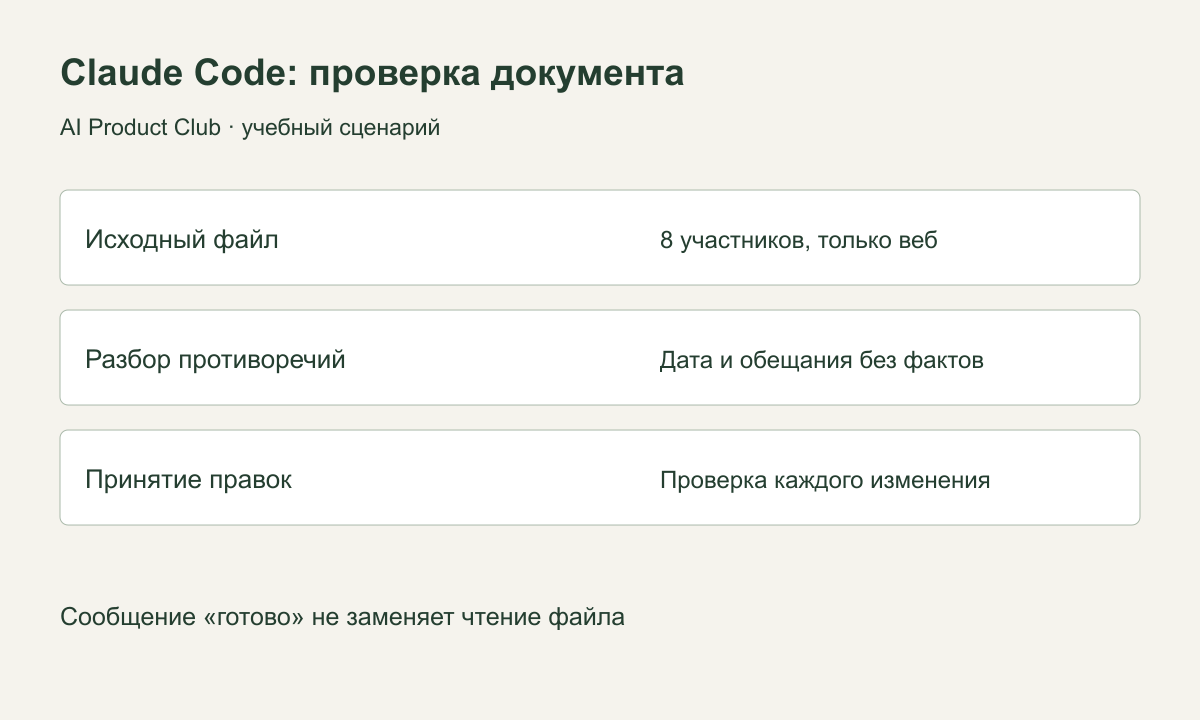
Если изменён лишний раздел, отклони предложение или восстанови исходный текст из учебного блока. Затем повтори запрос с точным названием раздела. Сообщение агента «готово» не заменяет открытия файла.
5. Перенеси привычку на рабочие документы
После упражнения можно проверять brief, release notes или список вопросов к исследованию. Начинай с одного документа и одного вида изменений. Отдельно храни исходные факты, чтобы стилистическое улучшение не превращалось в новое обязательство перед пользователем.
На курсе по ИИ-агентам разбираем постановку задач и проверку действий. Здесь описан учебный сценарий, сверенный с официальной документацией; запуск расширения и получение ответа Claude для этой статьи не проводились.
Собери своего ИИ-агента и проверь результат
«AI Agents: от vibe coding к AI-команде»: desktop agents, MCP, skills, evals и harness. Отдельные воркшопы — от подключения инструментов до контроля качества.
7 практических воркшопов · записи · вопросы автору в чате
Посмотреть программу курса ↗