Claude Code на Windows: PowerShell, WSL и проверка рабочей папки
Как выбрать окружение Claude Code на Windows, проверить команду и доступ к папке и сохранить результат без путаницы с путями.
Команда claude не находится, путь к документу не открывается, а инструкция из интернета предлагает установить ещё одно окружение. На Windows сначала полезно разделить три вопроса: где запускается агент, где лежат файлы и каким способом ты входишь в аккаунт. Переустановка всего набора редко помогает понять причину.
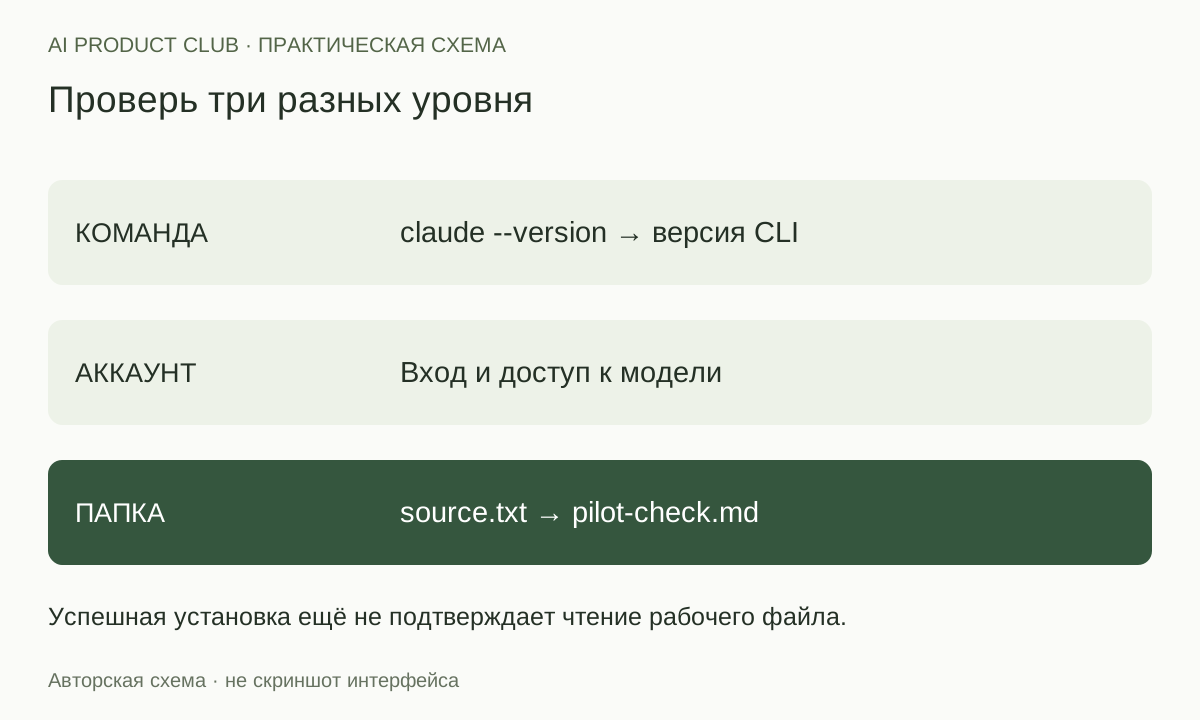
1. Выбери одно окружение
По официальной инструкции Anthropic, CLI работает нативно в Windows или внутри WSL. Для папки с документами на диске Windows начни с PowerShell. WSL2 нужен, если твой рабочий процесс требует Linux или поддерживаемой там изоляции команд. Не считай эти окружения взаимозаменяемыми: пути и установленные программы у них различаются.
| Ситуация | Первый выбор |
|---|---|
| Текстовые файлы на Windows | Нативный CLI в PowerShell |
| Команда уже работает внутри Linux в WSL | CLI внутри той же WSL-системы |
| Терминал мешает начать работу | Claude Code Desktop |
В актуальной документации Git for Windows для нативного CLI указан как необязательный: без него используется PowerShell, с ним доступен Bash. Это относится к CLI; требования конкретной функции настольного приложения проверяй отдельно. Нативный sandbox для CLI Windows в документации пока не заявлен, поэтому не приравнивай запрос разрешения к полной изоляции процесса.
2. Установи CLI и проверь команду
Открой PowerShell. Приглашение обычно начинается с PS. Официальная команда установки:
irm https://claude.ai/install.ps1 | iexОна загружает и выполняет установщик Anthropic. На рабочем компьютере используй одобренный организацией способ установки. После завершения открой новое окно PowerShell и выполни:
claude --version
claude doctor
Версия подтверждает запуск команды, а doctor выводит диагностику установки и настроек. Это ещё не проверка доступа к модели. Если команда не найдена, сначала перезапусти терминал и проверь PATH по сообщению установщика. Ошибка про неизвестный irm обычно означает, что ты открыл CMD вместо PowerShell.
Не вставляй Linux-команду установки в случайное окно терминала. Если выбран WSL, устанавливай и запускай Claude Code именно внутри дистрибутива. Общий путь первого входа описан в статье об установке.
3. Создай папку с понятным путём
Открой «Документы» в Проводнике, создай папку Claude Product Demo и внутри файл source.txt в UTF-8. Вставь учебные данные:
Пилот: ежедневная сводка просроченных заявок.
Получатель: руководитель команды.
Не согласованы: время отправки и правило определения просрочки.
Ограничение: не включать телефон и email клиента.
Решение о запуске пилота ещё не принято.
Открой терминал в этой папке через Проводник и проверь расположение:
Get-Location
Get-ChildItem -Name
В выводе должен быть source.txt. Если переходишь вручную через Set-Location, заключай путь с пробелами в кавычки. Не угадывай расположение «Документов»: на некоторых компьютерах эта папка перенесена в OneDrive или управляется организацией.
4. Проверь чтение и запись одной задачей
Выполни claude, заверши вход и проверь аккаунт. Подписка и API-доступ оплачиваются разными способами; при сомнениях используй проверку авторизации.
Прочитай только source.txt в текущей папке.
Создай pilot-check.md с тремя разделами:
1. Что известно из исходника.
2. Какие решения ещё нужно согласовать.
3. Как проверить готовность пилота.
Не меняй source.txt и не открывай другие папки.
Не отправляй сообщения и не подключай внешние сервисы.
Не назначай время отправки и правило просрочки самостоятельно.
После сохранения назови полный путь результата.
Открой созданный документ в Блокноте. Он должен сохранять запрет на телефон и email, указывать руководителя получателем и оставлять время отправки неизвестным. Если в ответе появилось «каждый день в 9:00», это выдуманное решение.
5. Раздели ошибки по месту возникновения
| Симптом | Следующая проверка |
|---|---|
| Команда не найдена | Новое окно терминала, PATH, результат установки |
| Вход не завершается | Аккаунт, доступ, сообщение об авторизации |
| Файл не найден | Текущая папка и точное имя с расширением |
| Не удалось сохранить | Права записи и расположение папки |
| Нужна команда Linux | Выбранное окружение и необходимость этой команды |
Для текстового упражнения не нужны установка зависимостей проекта и права администратора. Если агент просит расширить доступ, выясни конкретную причину. Не отключай системные ограничения целиком ради сохранения Markdown-файла.
6. Сохрани успешную конфигурацию
Запиши версию CLI, выбранное окружение и путь учебной папки. Для обращения в поддержку добавь точную ошибку и шаг воспроизведения, скрыв имена клиентов и секреты.
Моя рекомендация: сначала добиться чтения одного файла и сохранения второго. Это отделяет проблемы Windows от сложности рабочего задания.
Проверка материала: документация сверена 11 октября 2026 года. Установка и команды на Windows при подготовке статьи не запускались; исходник учебный.
Практика работы с документами и агентами — на курсе по ИИ-агентам.
Собери своего ИИ-агента и проверь результат
«AI Agents: от vibe coding к AI-команде»: desktop agents, MCP, skills, evals и harness. Отдельные воркшопы — от подключения инструментов до контроля качества.
7 практических воркшопов · записи · вопросы автору в чате
Посмотреть программу курса ↗