Hermes Agent и Ollama: настройка и первая проверка файлов
Подключи Hermes к Ollama и проверь, читает ли агент учебный файл. Разберись с выбором модели, вызовами инструментов и локальным режимом.
Hermes Agent можно подключить к модели Ollama и поручить ему работу с файлами: прочитать заметки, найти открытые вопросы, сохранить отдельный итог. Для продакта это небольшой способ проверить локального помощника на рабочем сценарии. Начнём с учебной заметки о пилоте и убедимся, что агент действительно прочитал файл.
Ollama отвечает за доступ к модели, Hermes — за инструменты и выполнение задачи. Работающий чат ещё не подтверждает, что выбранная модель правильно вызывает инструменты. Поэтому проверим два уровня: текстовый ответ и чтение документа.
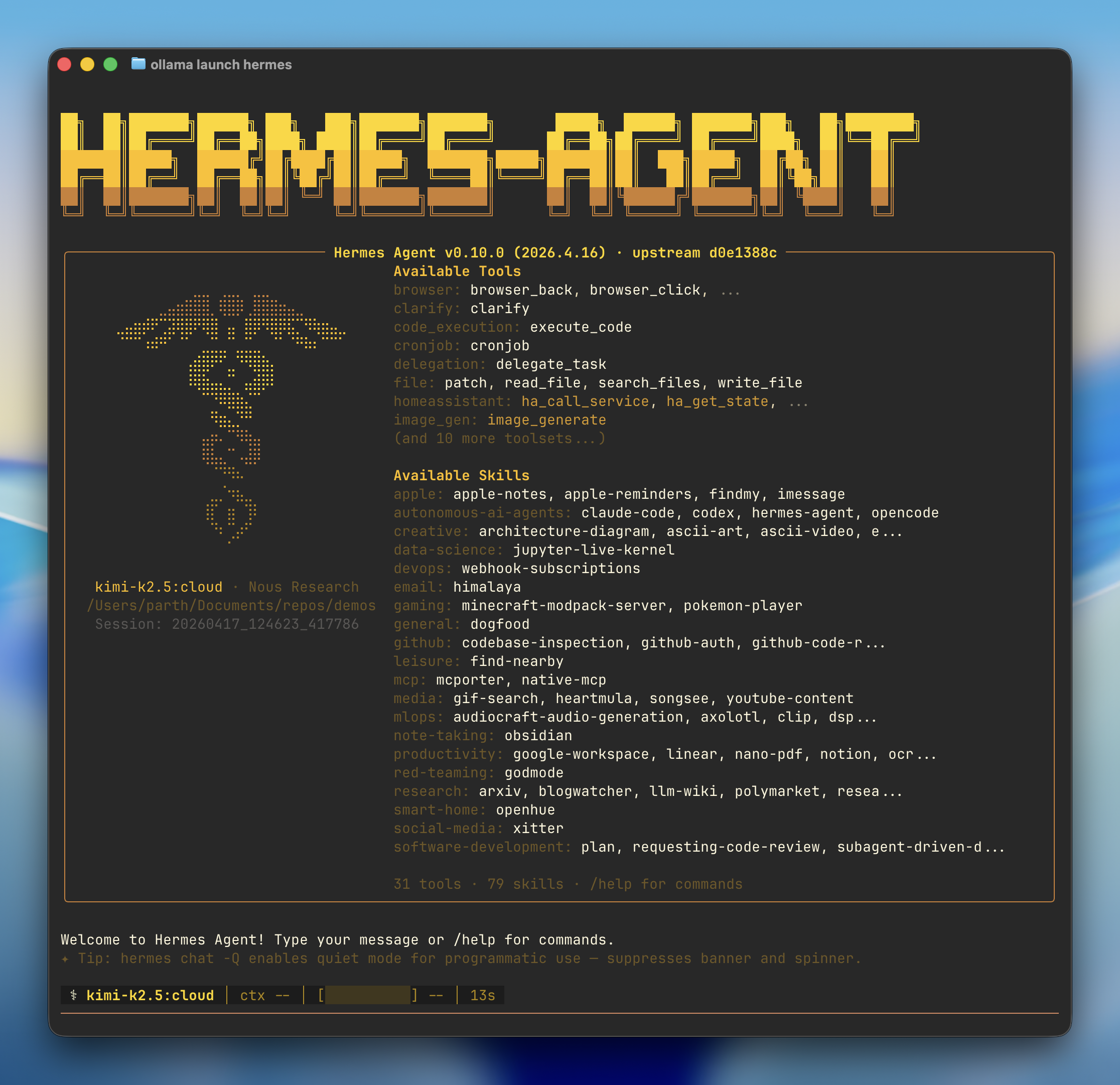
1. Подготовь Ollama и запусти Hermes
Установи Ollama по нашему руководству, открой приложение и терминал. Проверь доступность команды:
ollama --version
ollama launch --help
Затем выполни:
ollama launch hermesОфициальная инструкция Ollama описывает установку Hermes при необходимости, выбор модели и настройку провайдера. Прочитай предложение установки перед подтверждением. Подключение мессенджеров необязательно: для первого упражнения выбери пропуск этого шага и работай в терминале.
Если Hermes уже установлен и нужно изменить подключение, используется hermes model. Для ручной настройки локального Ollama в официальном руководстве указан совместимый адрес http://127.0.0.1:11434/v1. API-ключ для локального сервера не требуется. Этот адрес подходит, когда Hermes и Ollama работают на одном компьютере; в контейнере или на другом сервере сеть устроена иначе.
2. Убедись, какую модель ты выбрал
В выборе могут быть локальные и облачные модели. Если нужен локальный сценарий, выбери локально загруженную модель и проверь её имя. Адрес 127.0.0.1 сам по себе не гарантирует локальное вычисление: Ollama может обращаться к облачной модели.
Для чтения и записи файлов нужна совместимость модели с вызовами инструментов. В руководстве Hermes по Ollama отдельно отмечена эта зависимость. Подбирай модель под память компьютера и нужный контекст; не скачивай большой вариант только потому, что он показан в примере.
Запиши имя модели и режим обработки. Затем задай простой вопрос в чате. Если ответа нет, сначала проверь подключение и ресурсы. Если обычный ответ есть, переходи к файлам. Объяснение выбора модели есть в отдельной статье.
3. Дай агенту документ, которого нет в сообщении
Создай отдельную папку hermes-practice и текстовый файл pilot-notes.txt. Открой терминал в этой папке. Сохрани в файл такие вымышленные заметки:
Учебный пилот: поиск по базе знаний для команды поддержки.
Код проверки: PILOT-LIME-27.
Решено: использовать только пять учебных документов.
Решено: отвечать со ссылкой на документ-источник.
Вопрос: кто проверяет качество ответа перед расширением пилота?
Вопрос: что показывать, если ответа нет в документах?
Дата старта и бюджет не согласованы.
Запусти Hermes из этой папки. В сообщение не копируй содержимое файла и код проверки — иначе правильный ответ не докажет чтение. Отправь:
Прочитай pilot-notes.txt из текущей папки.
Ничего не изменяй. Не используй веб и внешние сервисы.
Верни код проверки из файла, два решения и два открытых вопроса.
Отдельно укажи, согласованы ли дата и бюджет.
Если файл недоступен, сообщи об ошибке, не угадывай содержимое.
Проверь вызов инструмента чтения в истории выполнения и ответ. Код должен совпасть с файлом, а дата и бюджет остаться несогласованными. Если модель только напечатала «сейчас прочитаю», но вызова и результата нет, этап не пройден.
4. Проверь сохранение отдельного итога
После успешного чтения разреши одно конкретное действие:
На основе уже прочитанного pilot-notes.txt создай новый файл
pilot-summary.md в этой же папке. Разделы: решения, открытые
вопросы, следующий разговор с командой. Исходник не меняй.
Не придумывай ответственных, сроки и бюджет.
Если pilot-summary.md уже существует, остановись и сообщи об этом.
Открой итог вручную. Сравни решения и вопросы с исходником, проверь, что исходный файл не изменился. Это проверка исполнения, а не литературного качества ответа. Удобно держать копию исходника вне рабочей папки и сравнить её после упражнения.
5. Определи границы рабочего применения
| Наблюдение | Что делать дальше |
|---|---|
| Чат отвечает, файл не читается | Проверить путь, доступные инструменты и поддержку tool calling |
| Файл прочитан, факты искажены | Упростить запрос, проверить контекст и качество модели |
| Первый ответ очень медленный | Проверить загрузку модели и ограничения памяти |
| Появляются внешние запросы | Проверить включённые инструменты и режим модели |
Моя рекомендация: расширять набор документов только после такого контрольного упражнения. Локальная модель не делает автоматически локальными браузер, поиск и другие подключённые инструменты. Отдельно оценивай обработку текста и внешние действия агента.
Для общей картины интеграций пригодится ollama launch. Практику настройки и оценки агентов продолжаем на курсе по ИИ-агентам.
Документация сверена 22 октября 2026 года. Скриншот взят из официальной документации Ollama и показывает демонстрационную сессию, а не наш тест. Установка Hermes и выполнение упражнения при подготовке статьи не проводились.
Собери своего ИИ-агента и проверь результат
«AI Agents: от vibe coding к AI-команде»: desktop agents, MCP, skills, evals и harness. Отдельные воркшопы — от подключения инструментов до контроля качества.
7 практических воркшопов · записи · вопросы автору в чате
Посмотреть программу курса ↗