Ollama в Linux: как проверить службу, API и запуск модели
Разбери запуск Ollama в Linux с systemd: статус службы, локальный API, журнал ошибок и проверка после перезапуска.
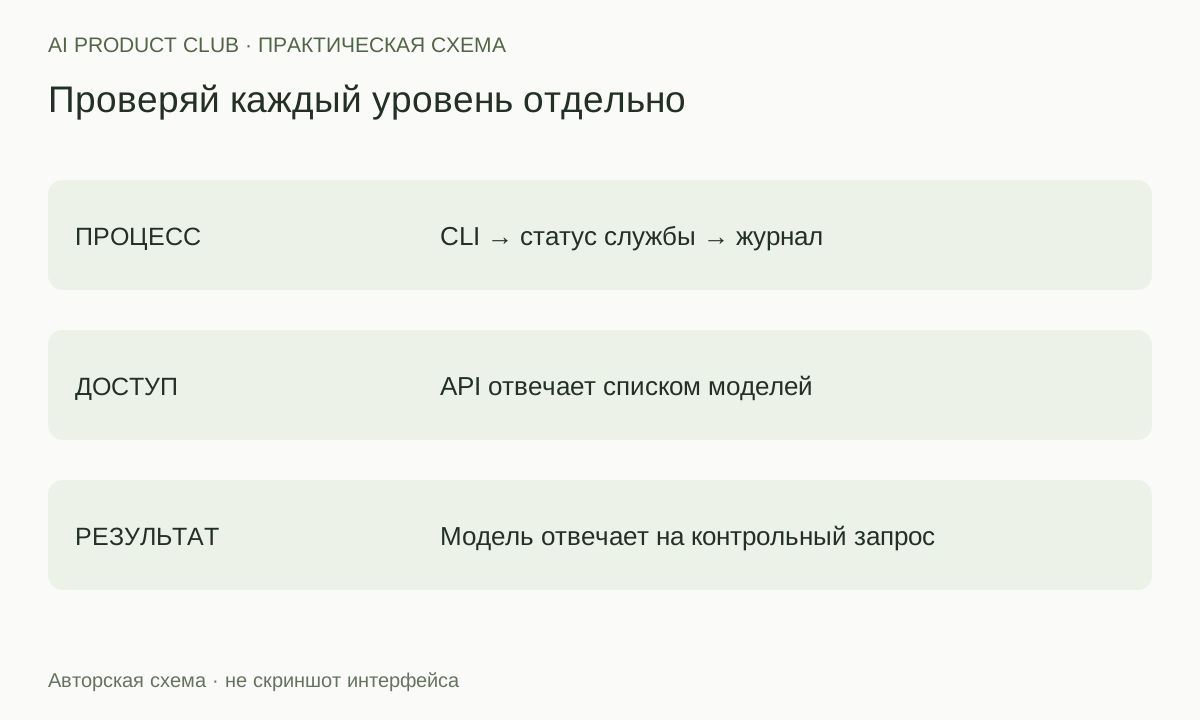
Команда ollama --version отвечает, но приложение не получает результат от модели. В Linux это ещё не означает, что нужно переустанавливать Ollama. Проверим по порядку клиент, службу, локальный API и модель. Инструкция рассчитана на установку с systemd, например на подходящей системе Ubuntu; контейнеры и системы без systemd управляются иначе.
1. Уточни, что именно установлено
Если Ollama ещё нет, начни с общей инструкции установки. Здесь предполагается, что CLI установлен и ты хочешь проверить службу. Открой терминал на том компьютере, где должна работать модель, и выполни:
ollama --version
systemctl status ollama --no-pager
Первая команда показывает доступность клиента. Вторая — состояние службы. active (running) означает, что процесс службы запущен; это ещё не доказательство качества ответов или работы GPU. Unit ollama.service could not be found означает, что systemd не знает такую службу: возможна ручная установка или запуск в контейнере.
Не создавай вторую службу поверх работающего контейнера. Сначала уточни способ установки. Официальная инструкция Linux описывает установку и управление сервисом.
2. Запусти существующую службу и прочитай журнал
Если служба существует, но остановлена, запусти её:
sudo systemctl start ollama
systemctl status ollama --no-pager
journalctl -u ollama -n 60 --no-pager
start запускает процесс сейчас. Автозапуск после загрузки системы задаётся отдельно:
systemctl is-enabled ollamaЕсли это твоя учебная машина и нужен автозапуск, можно выполнить sudo systemctl enable ollama. На общем сервере изменение режима работы согласуй с владельцем. Не запускай параллельно ollama serve, пока служба уже занимает тот же адрес и порт.
Журнал помогает отделить конфликт порта от ошибки запуска или проблемы с ресурсами. Если нет доступа к записям, используй разрешённый для твоего аккаунта способ чтения, например через администратора. Руководство по диагностике отдельно описывает логи systemd, контейнера и ручного процесса.
3. Проверь локальный API без генерации
В том же терминале отправь запрос:
curl --fail --show-error http://127.0.0.1:11434/api/tagsОжидается JSON со списком models. Пустой список допустим: сервер отвечает, но в этом экземпляре пока нет моделей. Наличие списка не доказывает, что любая модель поместится в память. Назначение endpoint подтверждено в API Ollama.
| Результат | Что проверять дальше |
|---|---|
| JSON со списком | Выбрать установленную модель для короткого запроса |
| JSON с пустым models | Загрузить подходящую модель |
| Connection refused | Статус службы, адрес и журнал |
| Ответ от другого приложения | Кто использует порт и куда направлен запрос |
Адрес 127.0.0.1 относится к текущей машине. Если открыть терминал на ноутбуке, он не проверит сервер в облаке. В контейнере localhost также относится к его собственному сетевому окружению. Для этого упражнения не открывай порт во внешнюю сеть.
4. Отдельно проверь запуск модели
Выполни ollama list и выбери уже установленную локальную модель, подходящую памяти компьютера. Если модели ещё нет, используй небольшой учебный вариант из инструкции установки. Введи ollama run, пробел и точное имя модели из списка. Затем отправь:
Учебная заметка: команда решила проверить новый поиск на 12 вопросах.
Дата запуска не назначена. Ответственный пока не выбран.
Перечисли только известный факт и два неизвестных пункта.
Не придумывай дату или имя.
Ожидаемый смысл: проверка поиска на 12 вопросах; неизвестны дата и ответственный. Если модель добавила имя, это ошибка содержания, а не признак сломанной службы. Если процесс упал или сообщил о памяти, вернись к журналу и размеру выбранной модели.
Пока модель загружена, в другом терминале выполни ollama ps. Для отдельной проверки ускорения есть руководство по GPU. Медленный ответ сам по себе не определяет причину: влияют модель, контекст и оборудование.
5. Проверь повторный доступ и запиши результат
На учебной машине, когда нет активных задач, перезапусти службу:
sudo systemctl restart ollama
systemctl status ollama --no-pager
curl --fail --show-error http://127.0.0.1:11434/api/tags
Перезапуск прервёт текущие запросы. После него снова нужен ответ API; наличие CLI без ответа сервера не считается успехом. Для передачи разработчику запиши версию Ollama, способ установки, статус службы, результат API и точное сообщение ошибки. Не отправляй весь журнал без просмотра: в нём могут быть сведения о рабочем окружении.
Моя рекомендация: диагностируй один уровень за раз. Когда API отвечает, а конкретная модель падает, переустановка клиента обычно лишь усложняет поиск причины.
Теперь можно подключать приложение по локальному API. Успех этого упражнения — воспроизводимый ответ службы и модели; это не оценка пригодности модели для всех задач команды.
Проверка материала: официальные источники сверены 20 октября 2026 года. Примеры учебные; реальный запуск описанного сценария при подготовке статьи не выполнялся.
Освоить практические рабочие процессы можно на курсе AI Product Club.
Собери своего ИИ-агента и проверь результат
«AI Agents: от vibe coding к AI-команде»: desktop agents, MCP, skills, evals и harness. Отдельные воркшопы — от подключения инструментов до контроля качества.
7 практических воркшопов · записи · вопросы автору в чате
Посмотреть программу курса ↗