Как удалить Codex или отдельный чат и сохранить документы
Удаление Codex CLI, отдельного чата и выход из аккаунта: как выбрать действие, сохранить рабочие документы и проверить результат.
Запрос «удалить Codex» может означать три разные задачи: убрать программу, стереть один разговор или просто выйти из аккаунта. Выбери нужный результат до запуска команд. Иначе можно потерять историю, сохранив сам клиент, или удалить CLI, оставив нужный тебе чат на месте.
Ниже — порядок для локального клиента и разговоров Codex. Рабочие документы сначала сохраняются отдельно. Удаление аккаунта и изменение подписки в эту процедуру не входят.
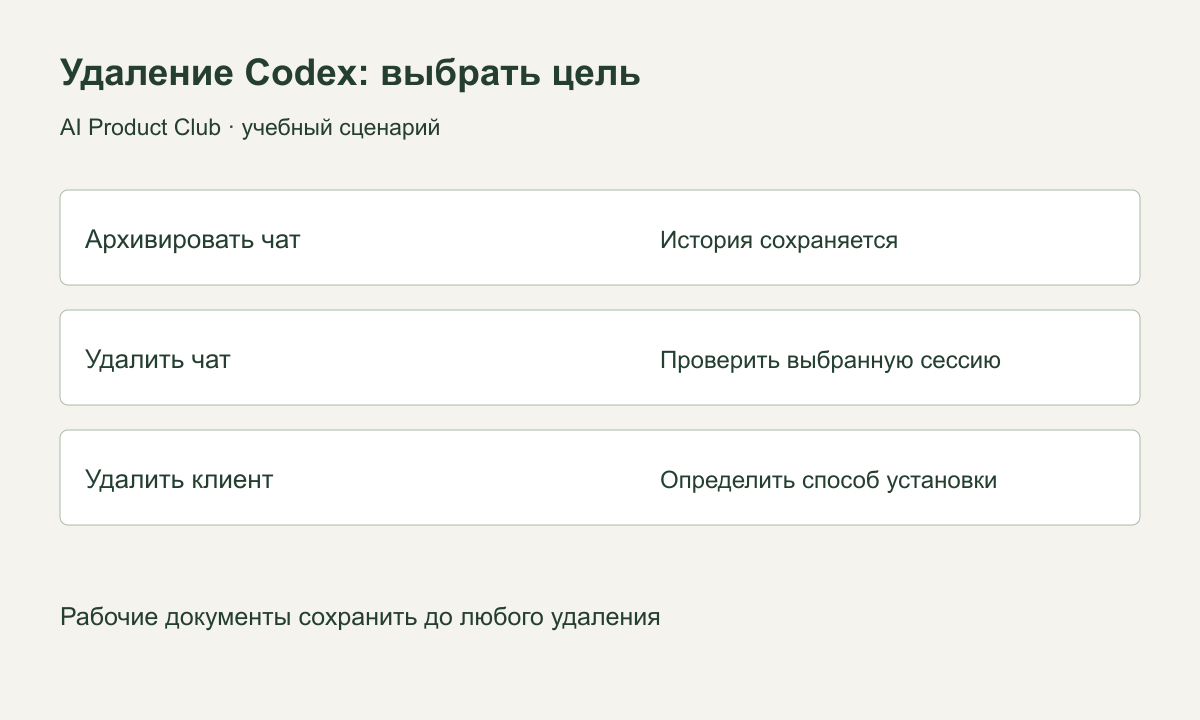
1. Определи, что нужно убрать
| Цель | Действие |
|---|---|
| Скрыть завершённый разговор, сохранив историю | Архивировать сессию |
| Удалить конкретный разговор без восстановления | Удалить выбранную сессию |
| Убрать вход на этом устройстве | Выйти из аккаунта |
| Перестать использовать терминальный клиент | Удалить именно установленный CLI |
| Убрать расширение редактора | Удалить расширение средствами редактора |
Сначала сохрани результат работы: бриф, таблицу, заметки или изменения проекта. Открой файлы обычным редактором и убедись, что они существуют независимо от сообщения агента. Если результат остался только в разговоре, скопируй его до удаления истории.
Учебная ситуация: ты подготовил brief.md и research.md в папке проекта и хочешь убрать клиент, оставив материалы коллеге. Критерий успеха — оба документа открываются после удаления программы. Пустой список чатов не является таким критерием.
2. Если нужно удалить только чат
В текущем CLI доступны разные действия с сессиями. Справочник команд различает архивирование, удаление и выход из аккаунта. Доступность команд зависит от установленной версии: сначала проверь справку своего клиента.
В открытом нужном разговоре можно использовать /archive, если требуется сохранить возможность возвращения. Команда /delete предназначена для безвозвратного удаления текущей сессии; перед подтверждением проверь, какой разговор открыт.
Согласно инструкции по командам, удаление затрагивает транскрипт, сохранённые боковые чаты и созданные дочерние сессии. Действие недоступно, пока выполняется задача, или из бокового чата. Заверши работу и сохрани результат перед подтверждением.
Не используй очистку всего каталога настроек ради одного разговора. Для проверки сначала создай ненужную учебную сессию с сообщением «Это тест удаления истории», закрой её задачу и удали именно её. Не испытывай удаление на единственной копии важного обсуждения.
Если нужно только выйти, справка CLI описывает codex logout как удаление сохранённых учётных данных. Это отдельная операция: она не равна удалению программы или рабочего проекта.
3. Если нужно удалить терминальный клиент
В обычном терминале, вне разговора с агентом, посмотри версию и найденные варианты запуска:
codex --versionНа macOS/Linux:
type -a codexВ Windows PowerShell:
Get-Command codex -AllУ Codex есть несколько способов установки. Выбирай удаление по реальному способу, а не по операционной системе.
| Установка | Команда только для этого способа |
|---|---|
| Глобальный пакет npm | npm uninstall -g @openai/codex |
| Homebrew cask codex | brew uninstall --cask codex |
| Глобальный пакет Bun | bun remove -g @openai/codex |
Эти команды также используются для удаления соответствующих установок в официальном установщике Codex. Для npm общий механизм удаления описан в справке npm.
Выполняй одну подходящую команду, а не все строки таблицы подряд. Для установленного вручную бинарного файла сначала найди точный файл и его происхождение. Перемещение проверенного файла в Корзину обратимее, чем рекурсивная очистка домашней папки.
У standalone-установки могут быть отдельные launcher и файлы версий. Их размещение зависит от установщика и настроек. Сопоставь найденный путь с установщиком своей версии; не считай папку ~/.codex целиком каталогом одной программы. В ней могут находиться нужные настройки и история.
Если путь команды ведёт внутрь приложения, не удаляй отдельный исполняемый файл из его пакета. Удаление самостоятельного npm-пакета не убирает встроенный клиент приложения. Для удаления приложения используй штатное управление приложениями ОС, а для расширения — список расширений редактора. Если приложением пользуешься и для других задач, сначала реши, нужно ли удалять его целиком.
4. Проверь именно выбранный результат
После удаления CLI открой новый терминал и снова выполни codex --version. Если команда всё ещё работает, проверь все пути запуска. Возможны другая установка, псевдоним оболочки или клиент, поставляемый вместе с приложением. Это не повод удалять все найденные каталоги без разбора.
Для учебного сценария с brief.md и research.md проверь:
- Оба файла открываются без Codex.
- Их содержание совпадает с сохранённой копией.
- Удалён именно выбранный способ установки.
- Если другие клиенты остались, это явно записано в результате проверки.
После удаления чата проверяй отсутствие именно выбранной сессии, а не работоспособность команды. После архивирования, наоборот, ожидается сохранение истории с возможностью восстановления. Не смешивай эти проверки в одно «всё удалено».
5. Сохрани короткую заметку о завершении
Что убрано: терминальный клиент, установленный через npm.
Что сохранено: brief.md, research.md и резервная копия папки.
Что проверено: документы открываются; выбранный пакет удалён.
Что осталось: другие клиенты и история проверяются отдельно.
Это пример структуры отчёта, не заявление о действиях на твоём компьютере. Если причина удаления — ошибка, сначала может помочь разбор неполадок Codex. Для возвращения к работе есть инструкция первого задания в CLI, а для системной практики — курс под статьёй.
Документация и доступная справка CLI проверены 19 ноября 2026 года. Программы, сессии и пользовательские файлы при подготовке статьи не удалялись.
Собери своего ИИ-агента и проверь результат
«AI Agents: от vibe coding к AI-команде»: desktop agents, MCP, skills, evals и harness. Отдельные воркшопы — от подключения инструментов до контроля качества.
7 практических воркшопов · записи · вопросы автору в чате
Посмотреть программу курса ↗