Как удалить Claude Code и сохранить рабочие документы
Как удалить Claude Code на macOS, Windows и Linux: выбор способа удаления, сохранение документов и проверка оставшихся установок.
Ты решил убрать Claude Code с компьютера, но хочешь сохранить брифы, заметки и результаты работы. Начни с определения способа установки: команда удаления зависит от него. Очистка настроек — отдельное действие, которое не нужно для обычного удаления CLI.
Ниже речь о программе, запускаемой командой claude в терминале. Расширение редактора и приложение могут остаться установленными независимо от неё.
1. Сохрани результат и определи установку
Заверши текущую задачу, сохрани документы и закрой сеансы Claude Code. Сделай копию рабочей папки обычным способом. Проверь, что в ней действительно есть нужные файлы: например, brief.md, заметки интервью и итоговая презентация. История диалога не заменяет сохранённые документы.
До удаления в обычном терминале можно выполнить:
claude --version
claude doctor
Запиши тип установки и путь. В macOS/Linux команда type -a claude помогает увидеть несколько доступных вариантов запуска; в PowerShell используй Get-Command claude -All. Путь — подсказка, которую нужно сопоставить со способом установки, а не основание удалить произвольную папку.
Если программа была установлена IT-командой, выясни, какой менеджер пакетов её обслуживает. Для различий между первым подключением и установленным клиентом есть инструкция установки.
2. Выбери один способ удаления
Официальное руководство разделяет нативную установку и пакетные менеджеры. Выполняй только вариант своей установки, вне диалога с агентом.
Нативная установка, macOS, Linux или WSL:
rm -f ~/.local/bin/claude
rm -rf ~/.local/share/claude
Эти пути относятся к исполняемому файлу и установленным версиям. Перед запуском сравни их с найденной установкой. Не сокращай путь до родительской папки: команда с -rf удаляет содержимое указанного каталога.
Нативная установка, Windows PowerShell:
Remove-Item -Path "$env:USERPROFILE\.local\bin\claude.exe" -Force
Remove-Item -Path "$env:USERPROFILE\.local\share\claude" -Recurse -Force
Установка через менеджер пакетов:
| Как установлено | Команда удаления |
|---|---|
| Homebrew, cask claude-code | brew uninstall --cask claude-code |
| Homebrew, cask claude-code@latest | brew uninstall --cask claude-code@latest |
| WinGet | winget uninstall Anthropic.ClaudeCode |
| npm | npm uninstall -g @anthropic-ai/claude-code |
Для apt, dnf и apk используй раздел своей системы в официальной инструкции: там отдельно описана очистка конфигурации репозитория. Не смешивай удаление пакета с ручным удалением файлов другой установки.
3. Отдели программу от документов и настроек
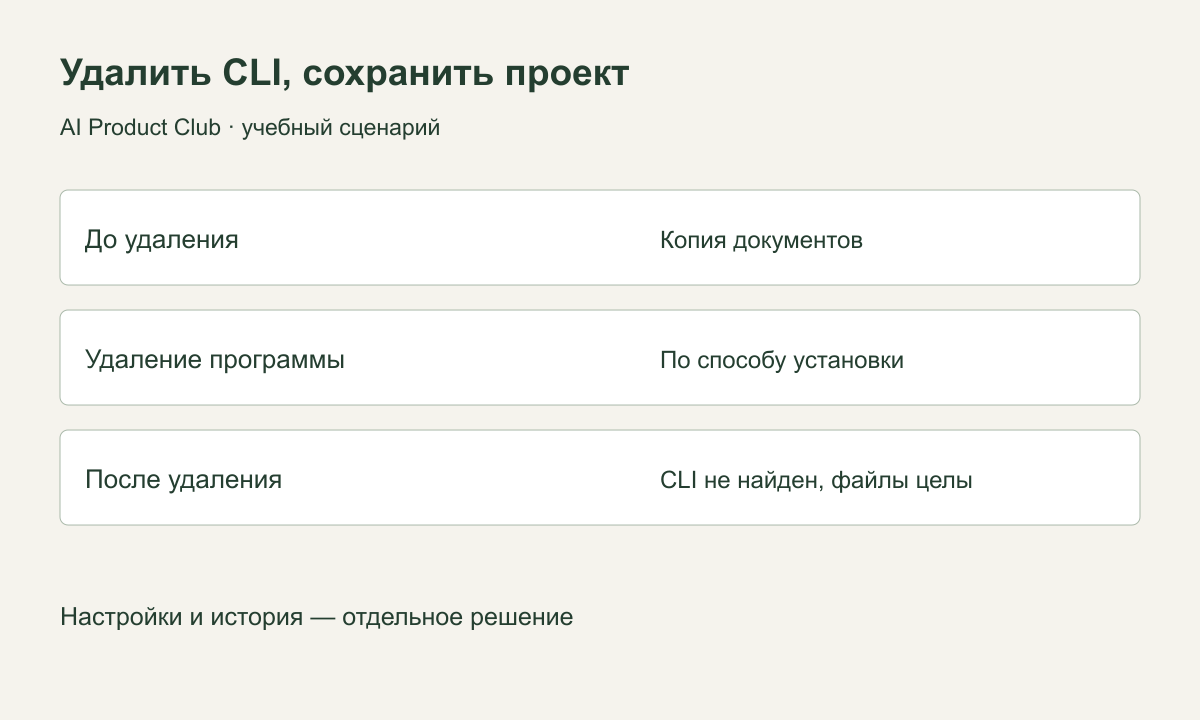
Представь учебную ситуацию: в папке проекта лежат brief.md, interviews.md, CLAUDE.md и каталог .claude. Твоя цель — перестать запускать CLI, сохранив проект для коллеги.
В этой ситуации удаление программы по её способу установки достаточно. CLAUDE.md — полезная инструкция проекта; рабочие документы можно открыть другим редактором. Локальные настройки не следует удалять просто потому, что их имя связано с Claude.
| Что нужно сохранить | Что проверить |
|---|---|
| Рабочие документы | Копия открывается в обычном редакторе |
| Инструкции проекта | CLAUDE.md находится в сохранённой папке |
| Настройки и история для возможного возвращения | Не выполнялась отдельная очистка пользовательских данных |
| Командные настройки | Удаление согласовано с владельцем проекта |
Удаление пользовательских конфигурационных файлов затрагивает настройки, разрешения инструментов, MCP и историю сеансов. Кроме того, другие интерфейсы Claude Code могут использовать тот же каталог настроек и создать его заново. Поэтому команда полной очистки здесь намеренно не объединена с обычным удалением программы.
Если тебе нужна именно полная очистка, сначала составь перечень сохраняемых данных и используй раздел Remove configuration files в источнике. Это другой результат, чем «убрать CLI и оставить документы».
4. Проверь результат в новом терминале
Открой новое окно терминала и попробуй claude --version. Для полностью удалённого CLI ожидается сообщение, что команда не найдена. Сам текст сообщения зависит от оболочки.
Если версия всё ещё выводится, не повторяй удаление вслепую: проверь type -a claude либо Get-Command claude -All. Возможны вторая установка или старый псевдоним команды. Удали именно найденный вариант его штатным способом. Успех одной команды удаления не доказывает отсутствие других копий.
Затем открой сохранённый бриф и заметки в обычном редакторе. Для учебного примера критерий готовности такой: CLI больше не запускается, оба документа открываются, инструкции проекта сохранены. Проверка документов столь же важна, как сообщение терминала.
Удаление локального клиента не подтверждает изменение подписки или удаление облачных данных. Если цель связана с оплатой или аккаунтом, проверь соответствующие настройки сервиса отдельно.
5. Зафиксируй, что осталось
Запиши дату, удалённый способ установки и место резервной копии. Если причина удаления — неполадка, перед новой установкой полезно сохранить текст ошибки и версию. Для менее радикального изменения есть руководство по обновлению Claude Code.
На курсе AI Agents под статьёй можно выстроить работу с агентами вокруг понятных задач и проверяемых результатов, включая перенос рабочих материалов между инструментами.
Команды сверены с документацией 18 ноября 2026 года. Удаление программы на тестовом компьютере не выполнялось; сценарий сохранения документов — учебный.
Собери своего ИИ-агента и проверь результат
«AI Agents: от vibe coding к AI-команде»: desktop agents, MCP, skills, evals и harness. Отдельные воркшопы — от подключения инструментов до контроля качества.
7 практических воркшопов · записи · вопросы автору в чате
Посмотреть программу курса ↗