Как удалить Ollama и решить, что делать с моделями
Удаление Ollama на Mac и Windows: список моделей, резервная копия, удаление приложения и проверка оставшихся файлов.
После эксперимента с локальным ИИ на ноутбуке могут остаться приложение, скачанные модели и настройки. Чтобы удалить Ollama, сначала реши, что хочешь получить: освободить место от одной модели, убрать приложение или полностью закончить эксперимент. Эти действия имеют разный результат.
Инструкция ниже рассчитана на обычное приложение Ollama на macOS и Windows. Для Docker, Linux-службы или установки через менеджер пакетов используй способ удаления соответствующей установки: удаление иконки не остановит отдельный контейнер или службу.
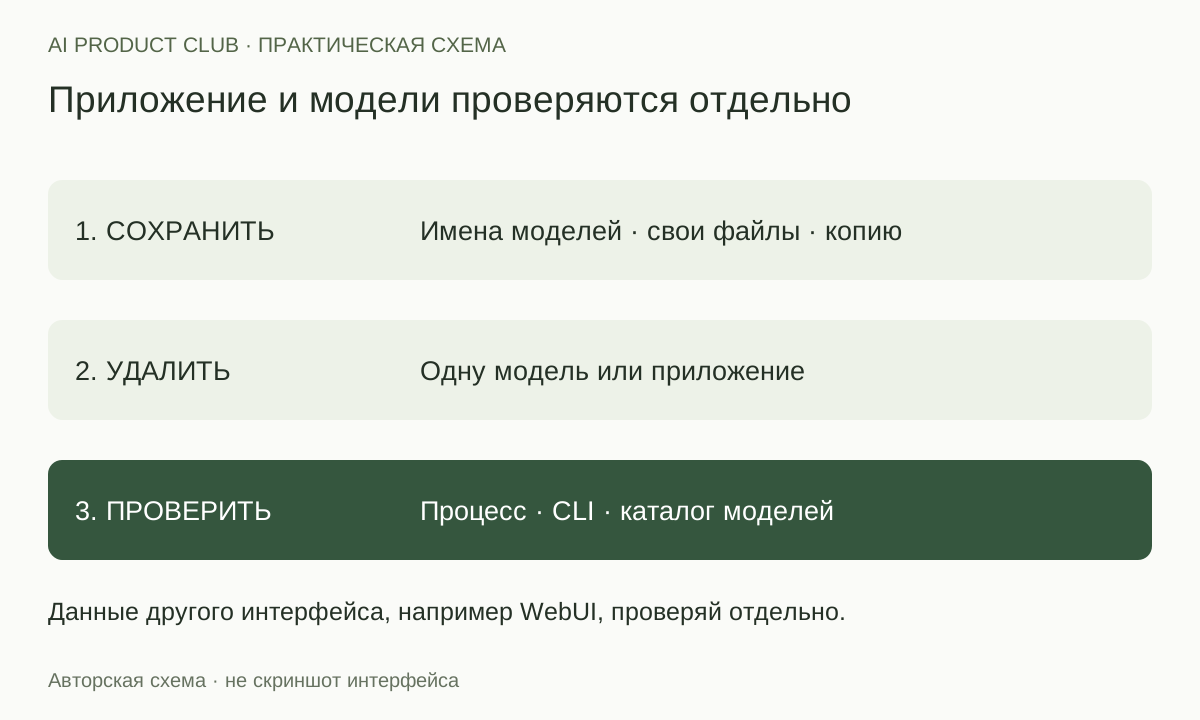
1. Составь список того, что нужно сохранить
Пока Ollama работает, открой терминал или PowerShell и выполни:
ollama list
ollama ps
Первая команда показывает доступные модели, вторая — загруженные в память. Сохрани точные названия с тегами. Если команду не удаётся выполнить, сначала уточни, где и как установлена программа; пустой результат одной команды не доказывает отсутствие файлов.
Для учебного примера представь, что тестировались llama3.2 и gemma3, но в дальнейшем нужна только первая. Это не утверждение о моделях на твоём компьютере. Заполни собственный список:
| Объект | Решение до удаления |
|---|---|
| Нужная модель с точным тегом | Сохранить копию или записать имя для повторной загрузки |
| Ненужная модель | Удалить через Ollama |
| Собственный Modelfile и тестовые промпты | Скопировать из папки проекта |
| Данные Open WebUI | Проверить отдельно в установке WebUI |
Ollama и Open WebUI — отдельные компоненты. Не считай каталог Ollama резервной копией всех диалогов и пользовательских данных другого интерфейса.
2. Если нужно только место, удали отдельную модель
Не обязательно удалять приложение. Для ненужной модели используй ollama rm с точным именем из ollama list. Например, только если в списке действительно есть модель gemma3:latest, которую ты решил удалить:
ollama rm gemma3:latest
ollama list
Модель должна исчезнуть из списка. Команда изменяет локальное хранилище, поэтому не запускай её для нужной модели без принятого решения о восстановлении. Справочник команд доступен в документации CLI.
Проверь свободное место средствами операционной системы. Не обещай себе прирост, равный показанному размеру модели: фактическое освобождение зависит от общих файлов и оставшихся моделей. Если цель достигнута, на этом можно остановиться.
3. Удали приложение на своей системе
На Windows: закрой Ollama через значок в области уведомлений. Открой Параметры → Приложения → Установленные приложения, найди Ollama и выбери удаление. Это путь для версии, установленной обычным Windows installer. В официальной справке отдельно указано: если путь моделей был изменён через OLLAMA_MODELS, деинсталлятор не удалит модели из этого места.
На Mac: заверши Ollama через меню приложения и перемести Ollama из Applications в Корзину. Приложение и модели находятся в разных местах. В Finder нажми Command–Shift–G и открой ~/.ollama. Сначала посмотри содержимое и размер. Если сохраняешь модели, скопируй каталог в резервное место до очистки. Если удаляешь всё, перемещай только проверенный каталог Ollama, не родительскую домашнюю папку.
Список остальных путей Mac, включая служебные файлы и ссылку CLI, дан в разделе Uninstall. Сверяй каждый путь с собственной установкой. Не вставляй набор команд рекурсивного удаления, не посмотрев, какие файлы он затронет.
4. Проверь нестандартное хранилище и оставшийся CLI
На Windows настройки и модели обычно лежат в %USERPROFILE%\.ollama, но OLLAMA_MODELS может указывать другое место. На Mac стандартный каталог — ~/.ollama. Само отсутствие приложения в меню не означает, что крупные файлы уже исчезли.
В новом терминале проверь, находится ли команда:
# macOS
command -v ollama
# Windows PowerShell
Get-Command ollama -ErrorAction SilentlyContinueЕсли путь найден, выясни, это оставшаяся ссылка или другая установка. На Mac проверь ссылку /usr/local/bin/ollama до её удаления; при установке через менеджер пакетов действуй через этот менеджер. Не удаляй файл только потому, что его имя похоже на Ollama.
5. Прими результат по трём отдельным признакам
| Цель | Что проверить |
|---|---|
| Убрано приложение | Нет работающего процесса и обычного запуска Ollama |
| Убраны ненужные модели | Проверено именно фактическое хранилище моделей |
| Сохранена возможность вернуться | Есть имена моделей, нужные файлы и резервная копия |
Закрой и заново открой терминал, проверь процессы и свободное место. Если эксперимент использовал автоматизацию, например n8n с локальным адресом Ollama, отключи этот тестовый сценарий или смени подключение: после удаления он перестанет получать ответы.
Моя рекомендация: перед полной очисткой сохрани маленький журнал эксперимента — какие модели пробовал, для каких задач и что не подошло. Повторно скачать модель проще, чем восстановить контекст решения через месяц.
Если возвращаешься к облачному инструменту, сравни его на тех же исходных примерах. В разборе локального ИИ и облака есть критерии такого выбора. Для повторной установки остаётся отдельная инструкция Ollama.
Проверка материала: официальная документация сверена 14 октября 2026 года. Сценарий учебный; действия в аккаунте или на устройстве пользователя не выполнялись.
Освоить рабочие сценарии с ИИ можно на курсе AI Product Club.
Собери своего ИИ-агента и проверь результат
«AI Agents: от vibe coding к AI-команде»: desktop agents, MCP, skills, evals и harness. Отдельные воркшопы — от подключения инструментов до контроля качества.
7 практических воркшопов · записи · вопросы автору в чате
Посмотреть программу курса ↗